Wie schneide ich ein Bild online rund zu?
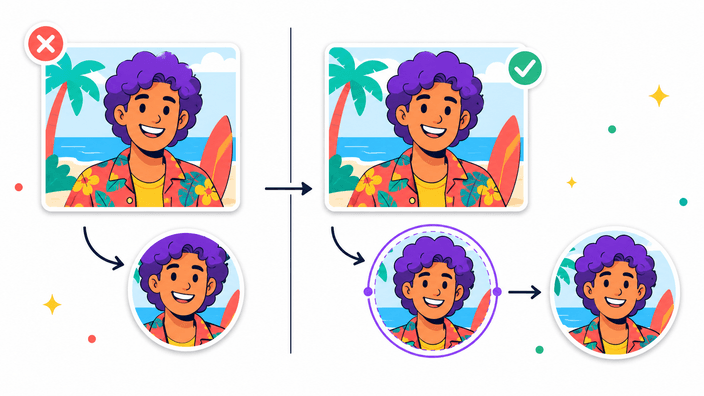
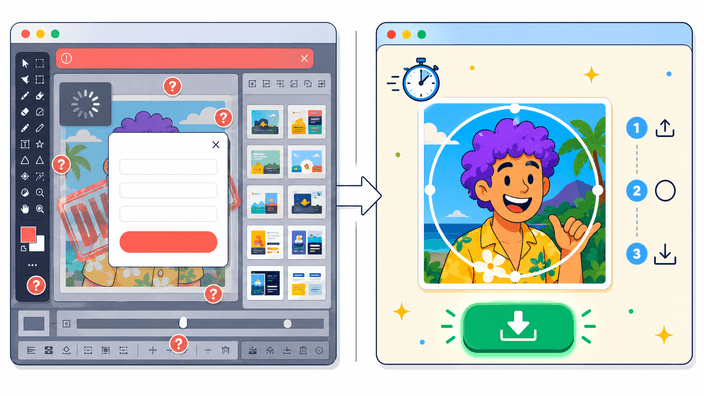
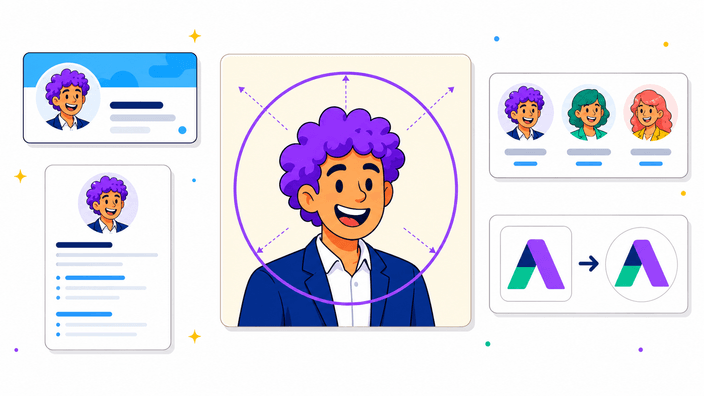
Lade dein Bild hoch oder ziehe es in das Tool, verschiebe es in der Kreisvorschau und lade danach den runden Zuschnitt herunter. RoundCut erstellt das Ergebnis direkt in deinem Browser, ohne dass du die Datei auf einen Server hochladen oder ein Konto erstellen musst.
Ist RoundCut kostenlos?
Ja. Circle Crop ist im Browser kostenlos nutzbar, ohne Anmeldung und ohne Wasserzeichen.
Lädt RoundCut mein Foto hoch?
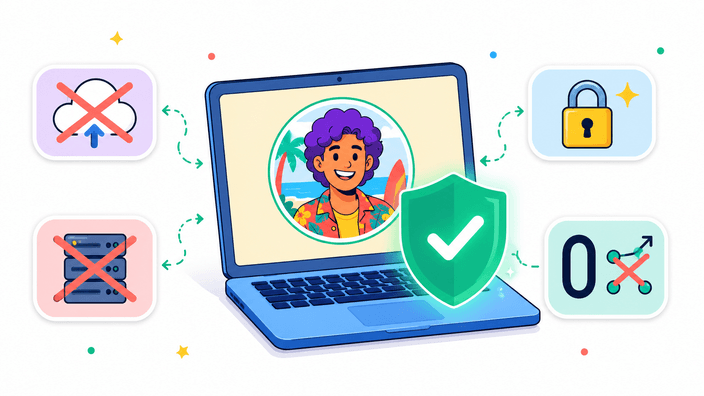
Nein. Der Zuschnitt läuft lokal in deinem Browser. Dein Bild wird auf deinem Gerät geöffnet, bearbeitet und exportiert; die Arbeitskopie verschwindet, wenn du den Tab schließt.
Was ist ein PFP-Cropper?
Ein PFP-Cropper hilft dir, ein Profilbild vor dem Upload rund zuzuschneiden. Im Deutschen suchen die meisten Nutzer eher nach Profilbild oder Avatar; PFP ist vor allem in Gaming- und Social-Media-Kontexten gebräuchlich.
Welche Bildformate kann ich hochladen?
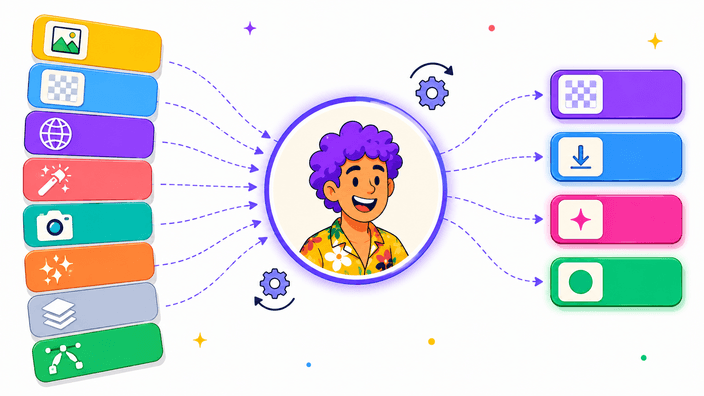
Du kannst JPG, JPEG, PNG, WebP, GIF, AVIF, BMP, SVG und HEIC/HEIF laden, wenn dein Browser das Format dekodieren kann. GIFs werden als statischer Frame exportiert; HEIC/HEIF hängt stark vom Browser ab.
Kann ich am iPhone oder Android-Handy ein Bild rund zuschneiden?
Ja. RoundCut läuft in mobilen Browsern wie Safari, Chrome und Firefox. HEIC/HEIF-Fotos vom iPhone funktionieren am zuverlässigsten in Safari; in anderen Browsern kannst du das Foto vorher als JPEG oder PNG speichern oder einen Screenshot verwenden.
In welchen Formaten kann ich exportieren?
Du kannst als PNG, WebP, AVIF oder JPEG exportieren. PNG ist die sicherste Wahl für transparente Ecken. WebP und AVIF können kleinere transparente Dateien erzeugen. JPEG nutzt immer eine feste Hintergrundfarbe, weil JPEG keine Transparenz unterstützt.
Kann ich einen transparenten Hintergrund bekommen?
Ja. Exporte als PNG, WebP und AVIF behalten den Bereich außerhalb des Kreises transparent. Wenn du JPEG auswählst, füllt RoundCut diesen Bereich mit einer festen Hintergrundfarbe.
Wie groß kann der Export maximal sein?
Die maximale Ausgabegröße ist 4096 × 4096 Pixel. RoundCut hält den Ausschnitt so scharf, wie dein Originalbild es erlaubt, vergrößert kleine Bilder aber nicht künstlich.
Welche Größe ist gut für Social-Media-Profilbilder?
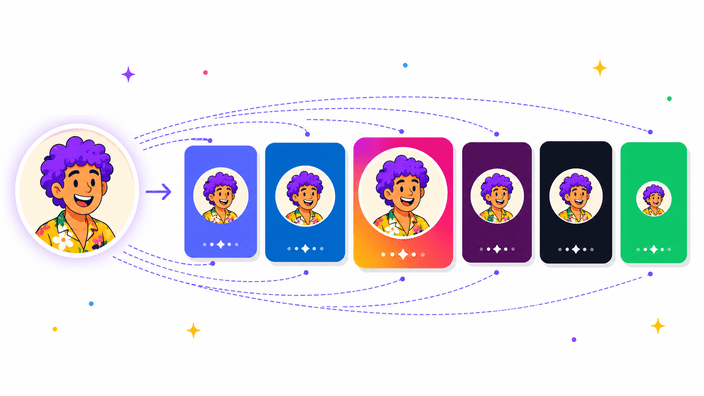
1024 × 1024 ist ein guter Allround-Wert für die meisten Profilbilder. Wenn die Datei kleiner sein soll, reicht 512 × 512 oft für Messenger und Discord; für LinkedIn ist 640 × 640 oder größer meist eine gute praktische Wahl.
Welche Größe sollte ein WhatsApp-Profilbild haben?
WhatsApp zeigt Profilbilder rund in der Vorschau und skaliert das hochgeladene Bild selbst. Ein Export mit 512 × 512 oder 1024 × 1024 gibt dem Upload genug Reserve, solange Gesicht oder Logo mittig sitzen.
Welche Größe ist für Instagram-Profilbilder sinnvoll?
Instagram zeigt Profilbilder als Kreis und komprimiert Uploads. Ein quadratischer Export mit 1024 × 1024 oder 1080 × 1080 gibt Instagram mehr Detail, bevor die Plattform das Bild verkleinert.
Welche Größe sollte ein Discord-Avatar haben?
Nutze nach Möglichkeit mindestens 512 × 512 Pixel. Ein Zuschnitt mit 1024 × 1024 gibt Discord mehr Details zum Skalieren und sieht auf hochauflösenden Displays meist sauberer aus.
Welche Größe braucht ein LinkedIn-Profilbild?
LinkedIn verlangt mindestens 400 × 400 Pixel und akzeptiert PNG oder JPG. Ein Export mit 640 × 640 oder 1024 × 1024 wirkt auf hochauflösenden Displays oft schärfer.
Kann ich das Bild im Kreis drehen, spiegeln oder zoomen?
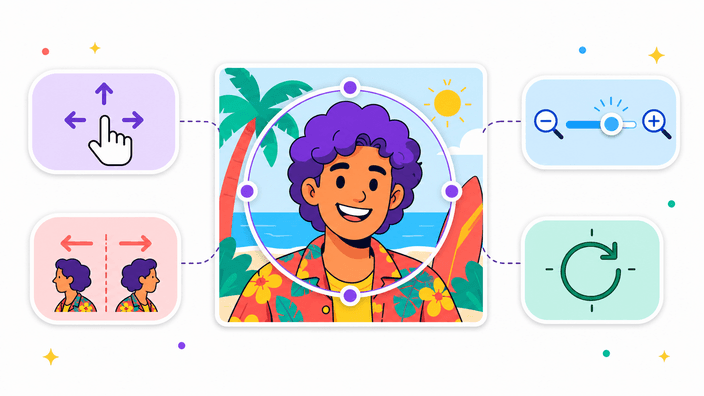
Ja. Du kannst das Bild verschieben, mit dem Zoom-Regler von 50% bis 300% oder per Maus-/Pinch-Geste zoomen, horizontal oder vertikal spiegeln und in 90-Grad-Schritten drehen. Alles zurücksetzen entfernt alle Anpassungen ohne erneuten Upload.
Welche Ausgabegrößen kann ich auswählen?
Es gibt drei Optionen: Original behält die natürliche Größe des Zuschnitts, Profilbild exportiert mit 512 × 512 und Avatar mit 256 × 256. Original ist der Standard und vergrößert kleine Fotos nicht künstlich.
Kann ich statt Transparenz eine Hintergrundfarbe wählen?
Ja. Öffne die erweiterten Optionen im Download-Schritt, stelle den Hintergrund auf Farbe und wähle eine Farbe im nativen Farbwähler. PNG, WebP und AVIF können transparent bleiben; JPEG nutzt immer eine feste Farbe.
Wie funktioniert der Qualitätsregler?
Der Qualitätsregler gilt für WebP-, AVIF- und JPEG-Exporte. Höhere Werte behalten mehr Details und erzeugen größere Dateien. PNG ignoriert den Regler, weil PNG verlustfrei ist.
Kann ich einen Rand um den runden Zuschnitt hinzufügen?
Noch nicht. Exportiere im Moment ein transparentes PNG oder eine Version mit Hintergrundfarbe und füge den Rand anschließend in einem Design-Editor hinzu. Ein Kreisrand ist als spätere Verbesserung notiert.