Как да изрежа снимка в кръг онлайн?
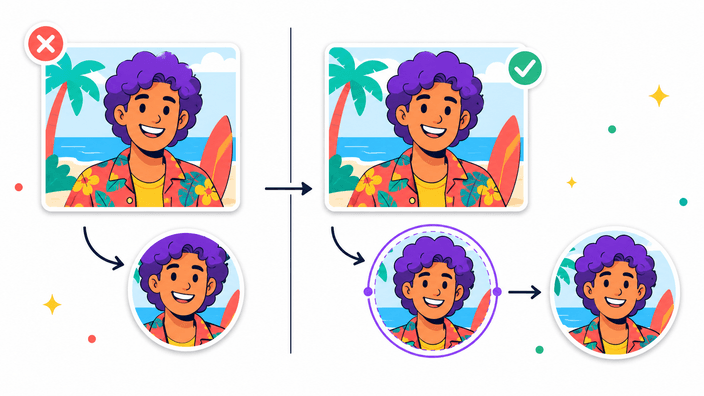
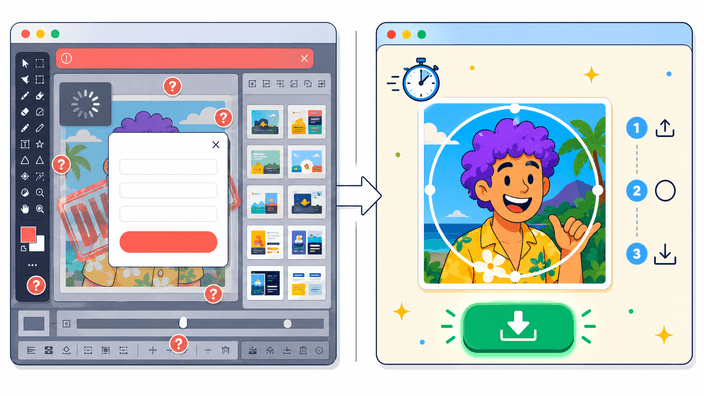
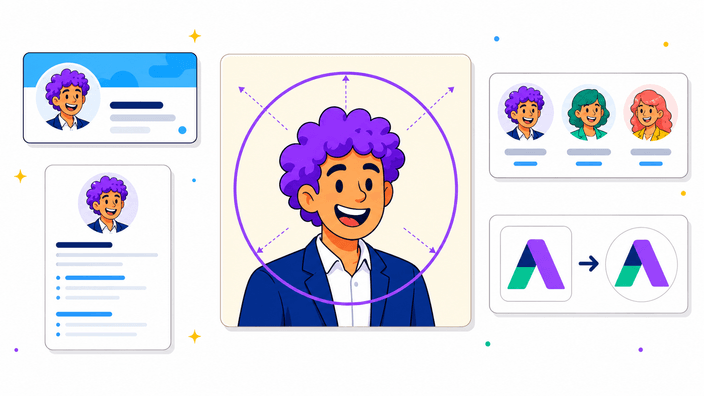
Качете или пуснете изображението, преместете го, докато обектът се окаже в кръговата рамка, след което изрежете и изтеглете. RoundCut създава кръговото изображение директно в браузъра Ви — не е необходимо да качвате файла на сървър или да създавате акаунт.
Безплатен ли е RoundCut?
Да. Circle Crop е безплатен за ползване в браузъра — без регистрация и без воден знак.
Качва ли RoundCut снимката ми на сървър?
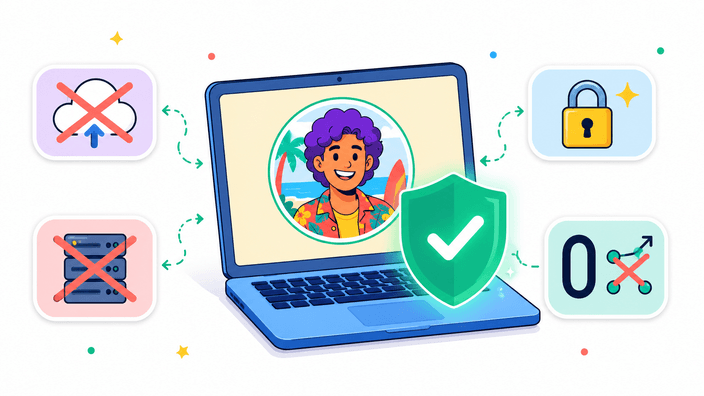
Не. Изрязването се извършва локално в браузъра Ви. Изображението се декодира, редактира и изтегля на Вашето устройство, а работното копие се изтрива при затваряне на раздела.
Какво е PFP изрязвач?
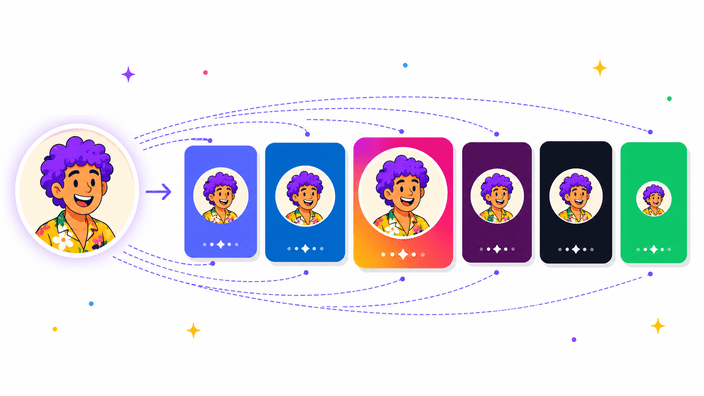
PFP изрязвачът помага да оформите профилна снимка, преди да я качите в Discord, TikTok, Instagram, X, Reddit или друг акаунт. Полезен е, защото много платформи показват аватарите в кръг, дори когато оригиналното качване е квадратно.
Кои формати на изображения мога да качa?
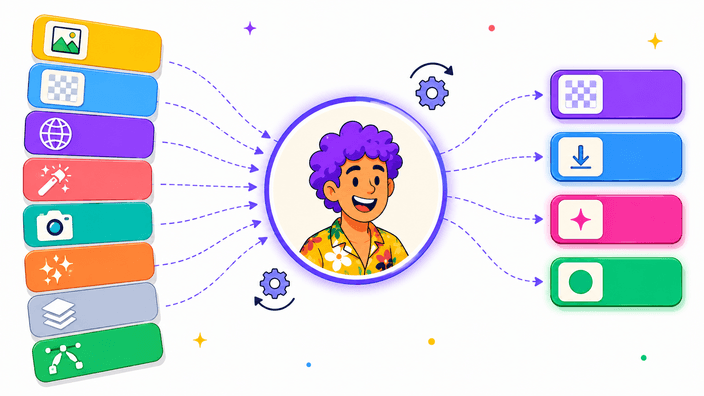
Можете да качите JPG, JPEG, PNG, WebP, GIF, AVIF, BMP, SVG и HEIC/HEIF, когато браузърът Ви ги поддържа. GIF файловете се изнасят като статичен кадър, а поддръжката на HEIC зависи от браузъра.
Мога ли да използвам инструмента на телефон (iPhone или Android)?
Да. RoundCut работи в мобилен Safari, Chrome и Firefox. HEIC/HEIF снимки от iPhone се декодират нативно в Safari. При Chrome на iOS или Android конвертирайте снимката в JPEG или PNG предварително, или направете скрийншот преди качване.
В кои формати мога да изтеглям?
Можете да изтеглите PNG, WebP, AVIF или JPEG. PNG е най-сигурният избор за прозрачни ъгли. WebP и AVIF дават по-малки прозрачни файлове. JPEG използва плътен фон, тъй като форматът не поддържа прозрачност.
Мога ли да получа прозрачен фон?
Да. PNG, WebP и AVIF запазват ъглите извън кръга прозрачни. При избор на JPEG RoundCut запълва тези ъгли с плътен фон.
Какъв е максималният размер на изхода?
Максималният изход е 4096 × 4096 пиксела. RoundCut запазва изрезката толкова ясна, колкото позволява изходното изображение, но не мащабира малки изображения нагоре.
Какъв размер да избера за профилни снимки в социалните мрежи?
Изрезка от 1024 × 1024 е добър избор за повечето профилни снимки. При нужда от по-малък файл 512 × 512 обикновено е достатъчно за Discord и приложения за съобщения, а 640 × 640 или повече е подходящо за LinkedIn.
Какъв размер трябва да е аватарът в Discord?
Използвайте минимум 512 × 512 пиксела, когато е възможно. Изрезка от 1024 × 1024 дава на Discord повече детайли за преоразмеряване и обикновено изглежда по-добре на екрани с висока плътност.
Какъв е препоръчителният размер на профилната снимка в LinkedIn?
LinkedIn изисква минимум 400 × 400 пиксела и приема PNG или JPG. Изрезка от 640 × 640 или 1024 × 1024 обикновено изглежда по-ясна, особено на екрани с висока плътност.
Какъв е размерът на профилната снимка в Instagram?
Instagram показва профилните снимки в кръг и компресира качените изображения. Квадратна изрезка от 1024 × 1024 или 1080 × 1080 дава на Instagram повече детайли, преди да преоразмери профилната снимка.
Какъв размер трябва да е профилната снимка в WhatsApp?
WhatsApp препоръчва квадратно изображение в съотношение 1:1. Изрезка от 640 × 640 или 1024 × 1024 е добър практически избор — WhatsApp намалява мащаба след качване, затова центрираният и ясен обект е по-важен от точния брой пиксели.
Мога ли да завъртам, огледавам или мащабирам изображението в кръга?
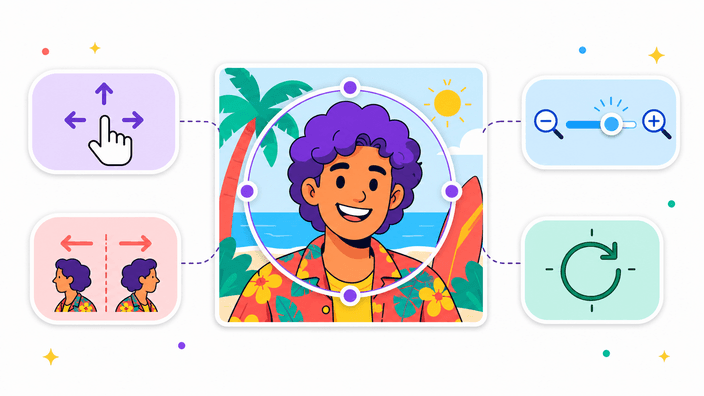
Да. Плъзнете, за да препозиционирате изображението, използвайте плъзгача за мащабиране (50% до 300%) или колелото на мишката и жест с щипване, огледайте по хоризонтал или вертикал и завъртете на 90°. „Нулирай всичко” връща всички трансформации без повторно качване на файла.
Кои изходни размери мога да избера?
Три предварителни настройки: Оригинален запазва естествения размер на пиксели на изрезката, Профилна снимка изнася на 512 × 512 (подходящ за Discord, X, Slack, LinkedIn, GitHub), а Аватар изнася на 256 × 256 (за аватари в форуми и имейл подписи). Оригинален е настройката по подразбиране и никога не увеличава по-малки снимки.
Мога ли да избера произволен цвят на фона вместо прозрачен?
Да. Отворете „Разширени опции” на екрана за изтегляне, превключете Фон на Цвят и изберете произволна шестнадесетична стойност от цветовия избор. Прозрачен е настройката по подразбиране за PNG, WebP и AVIF. JPEG винаги използва плътен цвят, тъй като форматът не поддържа прозрачност.
Как работи плъзгачът за качество?
Плъзгачът за качество важи за WebP, AVIF и JPEG. По-високите стойности запазват повече детайли и създават по-големи файлове. PNG игнорира плъзгача, тъй като е без загуби.
Мога ли да добавя рамка около кръга?
Все още не. Засега изтеглете прозрачен PNG с избрания фон и добавете рамката в произволен редактор. Рамките около кръга се следят като бъдеща добавка.