Як обрізати зображення по колу онлайн?
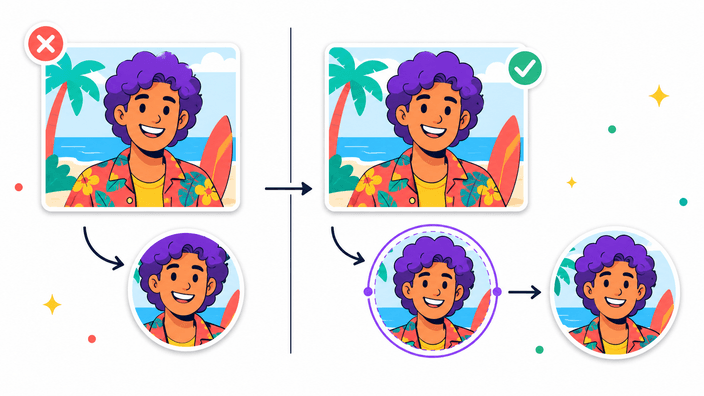
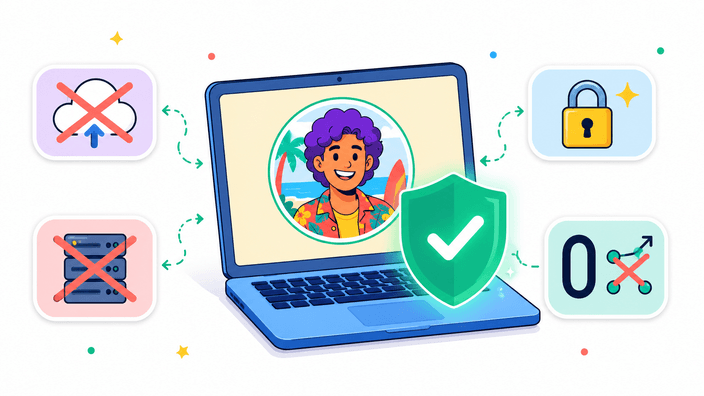
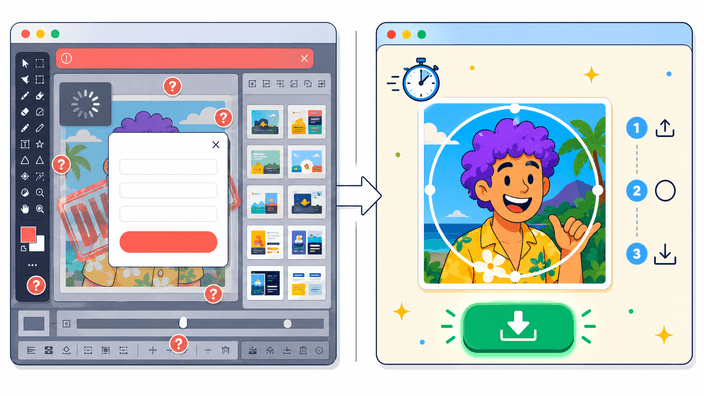
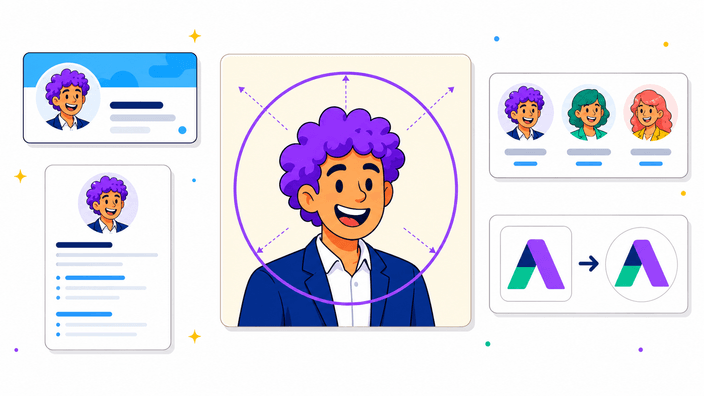
Завантажте або перетягніть фото, відмасштабуйте та перемістіть зображення так, щоб потрібна частина опинилася в колі, а потім натисніть «Зберегти». RoundCut створює кругле зображення безпосередньо у Вашому браузері — без завантаження файлу на сервер і без створення облікового запису.
RoundCut безкоштовний?
Так. Інструмент Circle Crop безкоштовний, без реєстрації та без водяного знаку.
RoundCut завантажує моє фото на сервер?
Ні. Обрізання виконується локально у Вашому браузері. Зображення декодується, редагується та зберігається на Вашому пристрої, а робоча копія видаляється після закриття вкладки.
Що таке PFP-обрізач?
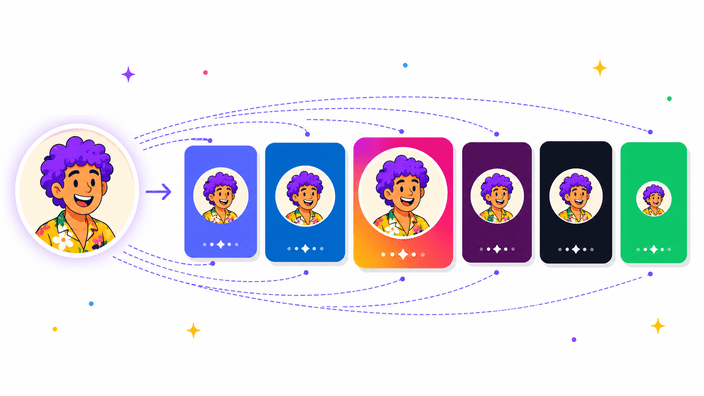
PFP (profile picture) — це інструмент для обрізання фото профілю перед завантаженням у Discord, TikTok, Instagram, X, Reddit або інший сервіс. Більшість платформ відображають аватари у вигляді кола, навіть якщо завантажений файл квадратний.
Які формати зображень можна завантажити?
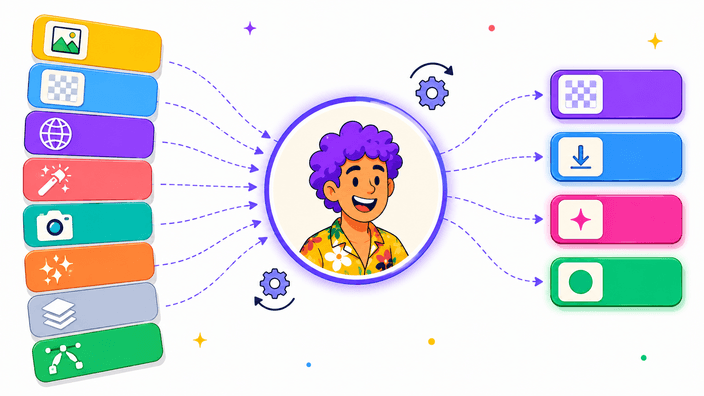
Можна завантажувати JPG, JPEG, PNG, WebP, GIF, AVIF, BMP, SVG та HEIC/HEIF, якщо браузер підтримує цей формат. GIF експортується як статичний кадр, а підтримка HEIC залежить від браузера.
Чи можна обрізати фото на iPhone або Android?
Так. RoundCut працює в мобільному Safari, Chrome та Firefox. На iPhone файли HEIC/HEIF декодуються нативно в Safari. У Chrome для iOS або Android спочатку конвертуйте фото у JPEG або PNG, або зробіть скріншот перед завантаженням.
Які формати можна зберегти?
Можна зберегти PNG, WebP, AVIF або JPEG. PNG — найбезпечніший вибір для прозорих кутів. WebP та AVIF дають менші прозорі файли. JPEG використовує суцільний фон, оскільки формат не підтримує прозорість.
Чи можна отримати прозорий фон?
Так. PNG, WebP та AVIF зберігають прозорість кутів поза колом. Якщо обрати JPEG, RoundCut заповнить ці кути суцільним кольором фону.
Який максимальний розмір збереженого файлу?
Максимальний розмір виводу — 4096 × 4096 пікселів. RoundCut зберігає чіткість вихідного зображення, але не збільшує маленькі фото до більшого розміру.
Який розмір вибрати для аватарок у соцмережах?
Для більшості платформ надійний варіант — 1024 × 1024. Якщо потрібен менший файл, 512 × 512 достатньо для Discord та месенджерів, а 640 × 640 або більше — хороший вибір для LinkedIn.
Який розмір аватара Discord?
Рекомендується мінімум 512 × 512 пікселів. Збереження у розмірі 1024 × 1024 дає Discord більше деталей для стиснення і виглядає чіткіше на екранах із високою щільністю пікселів.
Який рекомендований розмір фото профілю LinkedIn?
LinkedIn вимагає мінімум 400 × 400 пікселів і приймає PNG або JPG. Збереження у розмірі 640 × 640 або 1024 × 1024 зазвичай виглядає чіткіше, особливо на екранах з Retina-дисплеєм.
Який розмір фото профілю Instagram?
Instagram відображає фото профілю у вигляді кола та стискає завантажені зображення. Квадратне зображення 1024 × 1024 або 1080 × 1080 дає Instagram більше деталей для обробки перед стисненням.
Який розмір фото профілю Telegram?
Telegram відображає аватари у вигляді кола. Мінімальний розмір — 300 × 300, рекомендований — 1024 × 1024 пікселів. Тримайте головний об'єкт у центрі квадрата, щоб він не обрізався колом.
Чи можна обертати, перевертати або масштабувати зображення всередині кола?
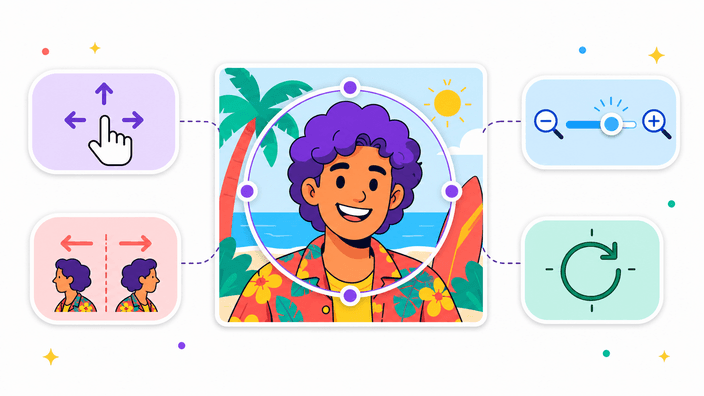
Так. Перетягуйте зображення, щоб перемістити його; користуйтесь повзунком масштабу (від 50 % до 300 %) або колесом миші та жестом щипка; відображайте по горизонталі чи вертикалі; обертайте на 90°. Кнопка «Скинути все» відновлює всі трансформації без повторного завантаження файлу.
Які пресети розміру виводу можна вибрати?
Три пресети: Оригінал зберігає природний розмір пікселів кадру, Фото профілю — 512 × 512 пікселів (підходить для Discord, X, Slack, LinkedIn, GitHub), Аватар — 256 × 256 пікселів (для форумів та підписів до електронних листів). Оригінал — варіант за замовчуванням, не збільшує маленькі фото.
Чи можна вибрати будь-який колір фону замість прозорого?
Так. Відкрийте «Додаткові параметри» на екрані збереження, перемкніть «Фон» на «Колір» і виберіть будь-який колір у нативному кольоровому виборнику. Прозорий — варіант за замовчуванням для PNG, WebP та AVIF. JPEG завжди використовує суцільний колір, оскільки формат не підтримує прозорість.
Як працює повзунок якості?
Повзунок якості застосовується до WebP, AVIF та JPEG. Вищі значення зберігають більше деталей і дають більші файли. PNG ігнорує повзунок, оскільки є форматом без втрат.
Чи можна додати рамку або кільце навколо кола?
Поки що ні. Наразі можна зберегти прозорий PNG з обраним фоном і додати рамку в будь-якому графічному редакторі. Функція рамки відстежується як майбутнє доповнення.