Hur beskär jag en bild rund online?
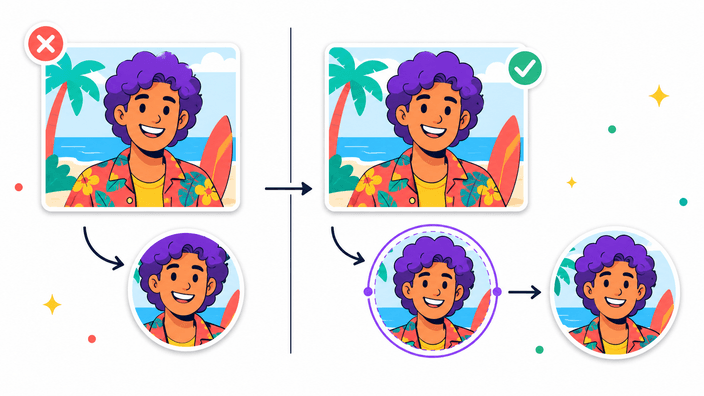
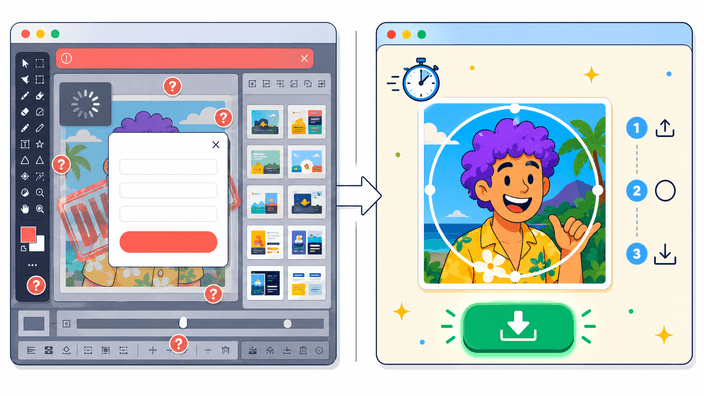
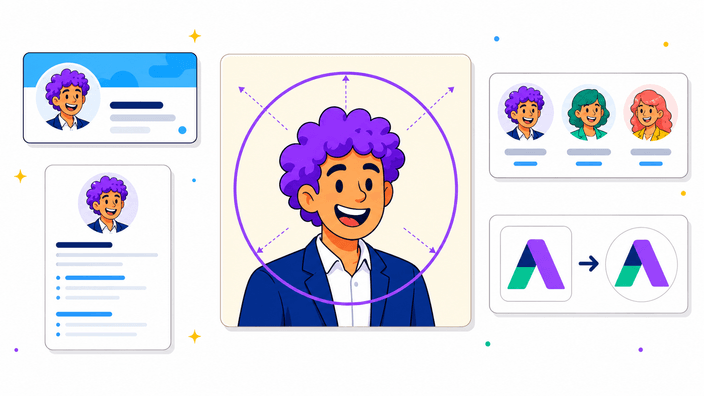
Ladda in eller släpp bilden i verktyget, flytta den tills motivet ligger rätt i cirkeln och ladda sedan ner den runda beskärningen. RoundCut skapar resultatet direkt i din webbläsare, utan att bilden skickas till en server eller att du behöver skapa konto.
Är RoundCut gratis?
Ja. Circle Crop är gratis att använda i webbläsaren, utan konto och utan vattenstämpel.
Laddar RoundCut upp min bild?
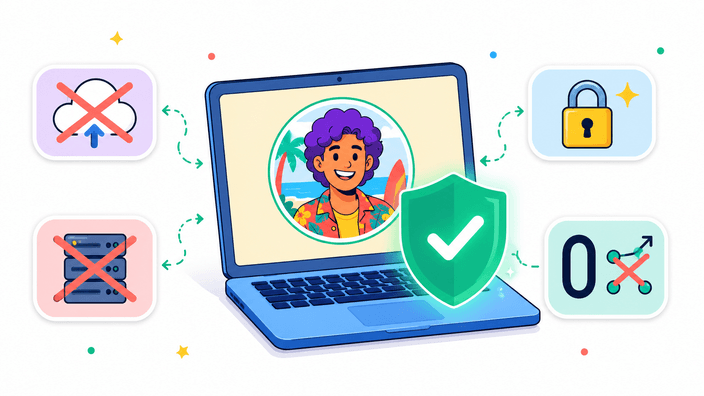
Nej. Beskärningen sker lokalt i din webbläsare. Bilden öppnas, bearbetas och exporteras på din enhet, och arbetskopian försvinner när du stänger fliken.
Vad är en PFP-beskärare?
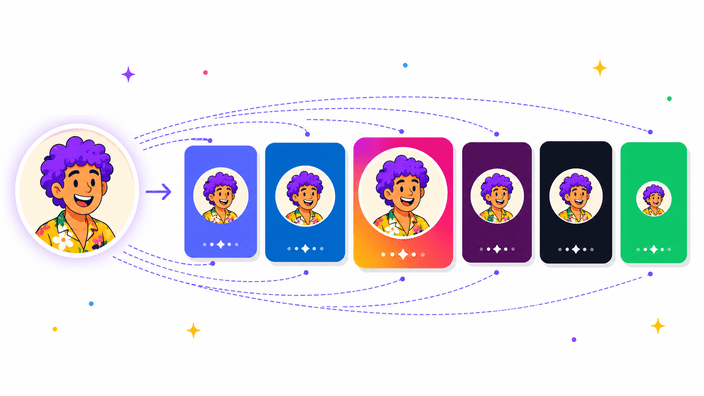
En PFP-beskärare hjälper dig att rama in en profilbild innan du laddar upp den till Discord, TikTok, Instagram, X eller ett annat konto. På svenska söker de flesta efter profilbild eller avatar; PFP används mest i engelskspråkiga och gamingnära sammanhang.
Vilka bildformat kan jag öppna?
Du kan öppna JPG, JPEG, PNG, WebP, GIF, AVIF, BMP, SVG och HEIC/HEIF när webbläsaren kan läsa formatet. GIF exporteras som en statisk bildruta, och HEIC/HEIF fungerar bäst i webbläsare som stöder formatet.
Kan jag göra bilden rund på iPhone eller Android?
Ja. RoundCut fungerar i mobila webbläsare som Safari, Chrome och Firefox. HEIC/HEIF-bilder från iPhone fungerar oftast bäst i Safari; i andra webbläsare kan du först spara bilden som JPEG eller PNG, eller använda en skärmbild.
Vilka format kan jag ladda ner?
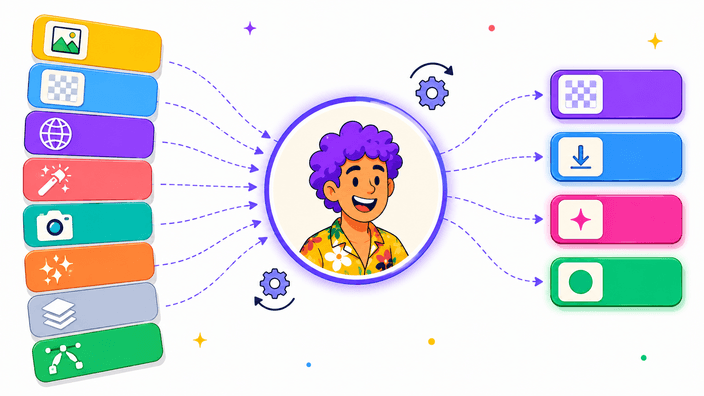
Du kan ladda ner som PNG, WebP, AVIF eller JPEG. PNG är det säkraste valet för transparenta hörn. WebP och AVIF kan ge mindre transparenta filer. JPEG använder alltid en fast bakgrundsfärg eftersom formatet inte stöder transparens.
Kan jag få en transparent PNG?
Ja. Export som PNG, WebP eller AVIF behåller området utanför cirkeln transparent. Om du väljer JPEG fyller RoundCut det området med en fast bakgrundsfärg.
Hur stor kan exporten bli?
Den största exporten är 4096 × 4096 pixlar. RoundCut behåller beskärningen så skarp som originalbilden tillåter, men förstorar inte små bilder konstgjort.
Vilken storlek är bra för profilbilder i sociala medier?
1024 × 1024 är ett starkt allroundval för de flesta profilbilder. Om filen ska vara mindre räcker 512 × 512 ofta för meddelandeappar och Discord. För LinkedIn är 640 × 640 eller större oftast ett praktiskt val.
Vilken storlek bör en WhatsApp-profilbild ha?
WhatsApp visar profilbilder runt i förhandsvisningen och skalar uppladdade bilder själv. En export på 512 × 512 eller 1024 × 1024 ger bra marginal, så länge ansikte eller logotyp ligger tydligt i mitten.
Vilken storlek är bäst för en Instagram-profilbild?
Instagram visar profilbilder som en cirkel och komprimerar uppladdningar. En kvadratisk export på 1024 × 1024 eller 1080 × 1080 ger Instagram mer detalj att arbeta med innan bilden skalas ner.
Vilken storlek bör en Discord-avatar ha?
Använd minst 512 × 512 pixlar när du kan. En beskärning på 1024 × 1024 ger Discord mer detalj att skala ner och ser ofta renare ut på skärmar med hög pixeltäthet.
Vilken storlek behöver en LinkedIn-profilbild?
LinkedIn kräver minst 400 × 400 pixlar och accepterar PNG eller JPG. En export på 640 × 640 eller 1024 × 1024 ser oftast skarpare ut på skärmar med hög upplösning.
Kan jag rotera, spegla eller zooma bilden i cirkeln?
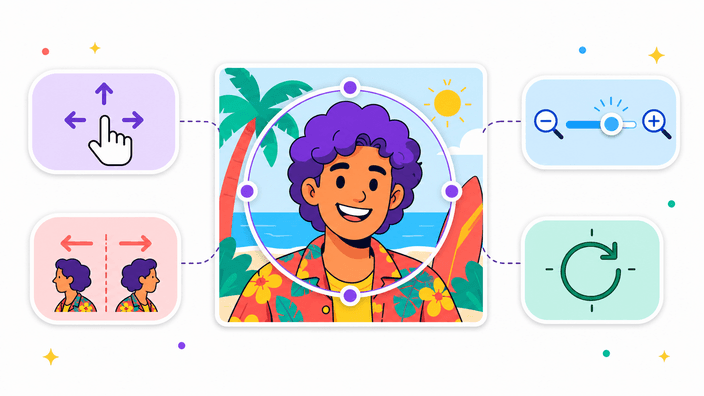
Ja. Du kan flytta bilden, zooma med reglaget från 50 % till 300 % eller med mus-/nypzoom, spegla horisontellt eller vertikalt och rotera i steg om 90 grader. Återställ allt tar bort alla justeringar utan att du behöver ladda in filen igen.
Vilka exportstorlekar kan jag välja?
Det finns tre val: Original behåller beskärningens naturliga storlek, Profilbild exporterar som 512 × 512 och Avatar som 256 × 256. Original är standard och förstorar inte små foton konstgjort.
Kan jag välja bakgrundsfärg i stället för transparens?
Ja. Öppna de avancerade alternativen i nedladdningssteget, ställ in bakgrunden på Färg och välj en färg med den inbyggda färgväljaren. PNG, WebP och AVIF kan vara transparenta; JPEG använder alltid en fast färg.
Hur fungerar kvalitetsreglaget?
Kvalitetsreglaget gäller för export som WebP, AVIF och JPEG. Högre värden behåller mer detalj och skapar större filer. PNG ignorerar reglaget eftersom PNG är förlustfritt.
Kan jag lägga till en kant runt den runda bilden?
Inte än. Exportera just nu en transparent PNG eller en version med bakgrundsfärg och lägg till kanten i en bildredigerare efteråt. En cirkelkant är en möjlig senare förbättring.