Làm thế nào để cắt ảnh thành hình tròn online?
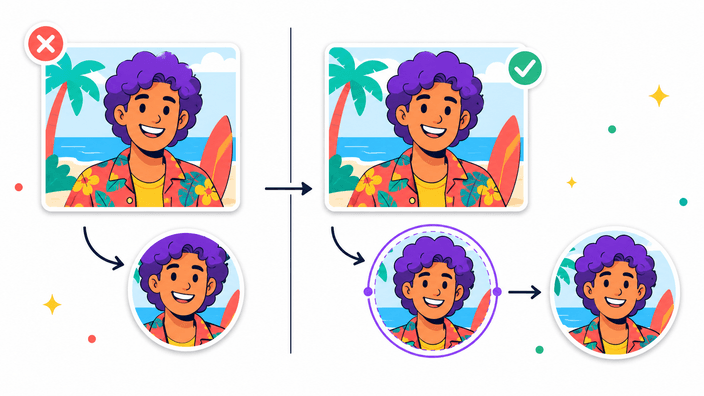
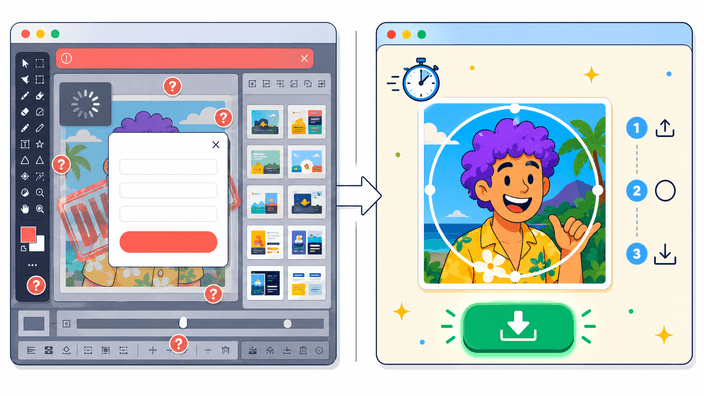
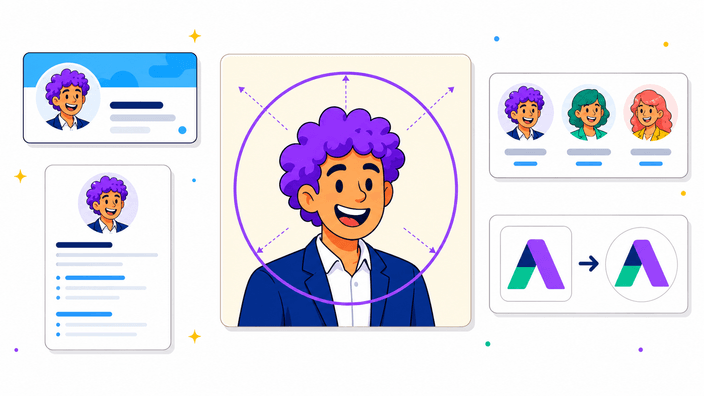
Tải lên hoặc thả ảnh vào công cụ, di chuyển ảnh cho đến khi chủ thể nằm trong khung tròn, rồi cắt và tải xuống. RoundCut tạo ảnh tròn ngay trong trình duyệt của bạn — không cần tải file lên server hay tạo tài khoản.
RoundCut có miễn phí không?
Có. Công cụ Cắt Tròn hoàn toàn miễn phí, không cần đăng ký và không có watermark.
RoundCut có tải ảnh của tôi lên server không?
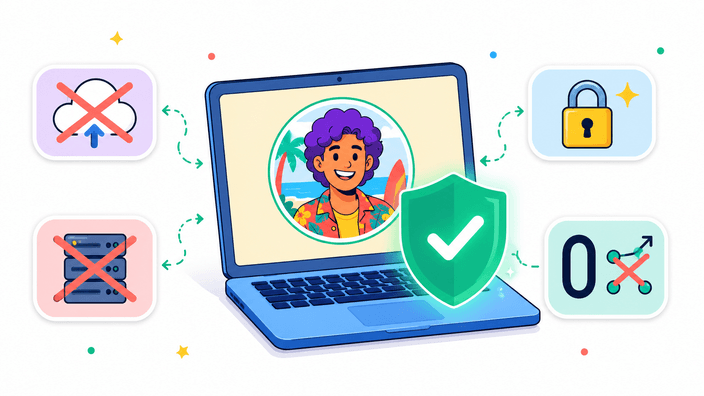
Không. Quá trình cắt diễn ra hoàn toàn trong trình duyệt của bạn. Ảnh được giải mã, chỉnh sửa và xuất ngay trên thiết bị của bạn, và bản sao tạm thời sẽ bị xóa khi bạn đóng tab.
PFP cropper là gì?
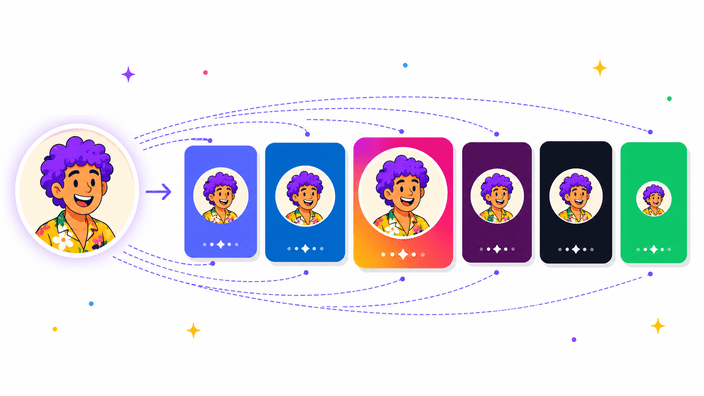
PFP cropper giúp bạn định khung ảnh đại diện trước khi tải lên Discord, TikTok, Instagram, Facebook hoặc tài khoản khác. Rất hữu ích vì nhiều nền tảng hiển thị ảnh đại diện dưới dạng hình tròn dù ảnh tải lên là hình vuông.
Tôi có thể tải lên những định dạng ảnh nào?
Bạn có thể tải lên JPG, JPEG, PNG, WebP, GIF, AVIF, BMP, SVG và HEIC/HEIF khi trình duyệt hỗ trợ. GIF được xuất dưới dạng khung tĩnh, và hỗ trợ HEIC phụ thuộc vào trình duyệt.
Tôi có thể cắt ảnh tròn trên điện thoại không?
Có. RoundCut hoạt động trên Safari, Chrome và Firefox trên điện thoại. Ảnh HEIC/HEIF từ iPhone được giải mã tự nhiên trên Safari. Trên Chrome iOS hoặc Android, hãy chuyển ảnh sang JPEG hoặc PNG trước, hoặc chụp ảnh màn hình trước khi tải lên.
Tôi có thể xuất những định dạng nào?
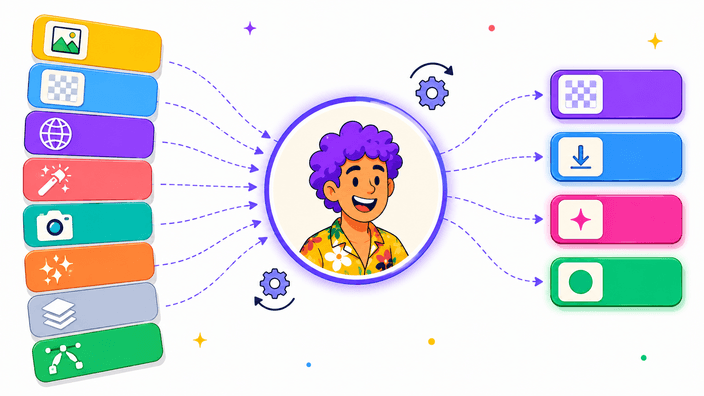
Bạn có thể xuất PNG, WebP, AVIF hoặc JPEG. PNG là lựa chọn an toàn nhất cho góc trong suốt. WebP và AVIF cho file trong suốt nhỏ hơn. JPEG dùng nền màu vì định dạng này không hỗ trợ trong suốt.
Tôi có thể lấy ảnh nền trong suốt không?
Có. Xuất PNG, WebP và AVIF giữ các góc bên ngoài hình tròn trong suốt. Nếu bạn chọn JPEG, RoundCut sẽ tô các góc đó bằng màu nền.
Kích thước xuất tối đa là bao nhiêu?
Kích thước xuất tối đa là 4096 × 4096 pixel. RoundCut giữ nguyên độ sắc nét theo ảnh gốc cho phép, nhưng không phóng to ảnh nhỏ.
Nên xuất ảnh kích thước nào cho ảnh đại diện mạng xã hội?
Xuất 1024 × 1024 là lựa chọn tốt cho hầu hết các ảnh đại diện. Nếu cần file nhỏ hơn, 512 × 512 thường đủ cho Discord và ứng dụng nhắn tin, trong khi 640 × 640 trở lên là lựa chọn tốt cho LinkedIn và Zalo.
Kích thước ảnh đại diện Discord nên là bao nhiêu?
Dùng ít nhất 512 × 512 pixel nếu có thể. Ảnh 1024 × 1024 cho Discord thêm chi tiết để điều chỉnh kích thước và thường trông rõ hơn trên màn hình mật độ cao.
Kích thước ảnh đại diện LinkedIn được khuyến nghị là bao nhiêu?
LinkedIn yêu cầu tối thiểu 400 × 400 pixel và chấp nhận PNG hoặc JPG. Ảnh 640 × 640 hoặc 1024 × 1024 thường rõ hơn, đặc biệt trên màn hình mật độ cao.
Kích thước ảnh đại diện Instagram là bao nhiêu?
Instagram hiển thị ảnh đại diện dưới dạng hình tròn và nén ảnh sau khi tải lên. Xuất ảnh 1024 × 1024 hoặc 1080 × 1080 cho Instagram thêm chi tiết trước khi họ điều chỉnh kích thước.
Kích thước ảnh đại diện Zalo nên là bao nhiêu?
Zalo khuyến nghị ảnh tỷ lệ 1:1. Xuất 640 × 640 hoặc 1024 × 1024 là lựa chọn thực tế tốt — Zalo sẽ điều chỉnh kích thước sau khi tải lên, nên việc giữ chủ thể ở giữa và rõ ràng quan trọng hơn kích thước pixel chính xác.
Tôi có thể xoay, lật hoặc thu phóng ảnh trong hình tròn không?
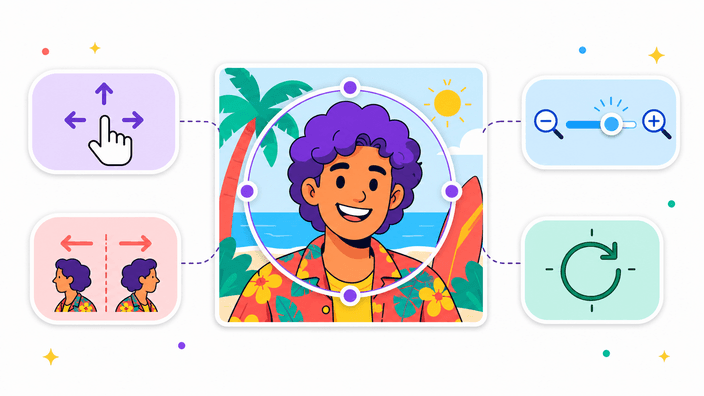
Có. Kéo để căn chỉnh ảnh, dùng thanh thu phóng (50% đến 300%) hoặc cử chỉ cuộn và chụm, lật ngang hoặc dọc, và xoay theo bước 90°. Đặt lại tất cả sẽ hoàn tác mọi hiệu ứng mà không cần tải lại file.
Tôi có thể chọn kích thước xuất nào?
Ba tùy chọn: Ảnh gốc giữ nguyên kích thước pixel của vùng cắt, Ảnh hồ sơ xuất ở 512 × 512 (phù hợp cho Discord, LinkedIn, GitHub), và Avatar xuất ở 256 × 256 (phù hợp cho avatar diễn đàn và chữ ký email). Ảnh gốc là mặc định và không phóng to ảnh nhỏ.
Tôi có thể chọn màu nền thay vì nền trong suốt không?
Có. Mở Tùy chọn nâng cao trên màn hình tải xuống, chuyển Nền sang Màu sắc, rồi chọn bất kỳ giá trị màu nào từ bảng chọn màu. Mặc định là trong suốt cho PNG, WebP và AVIF. JPEG luôn dùng nền màu vì định dạng này không hỗ trợ trong suốt.
Thanh điều chỉnh chất lượng hoạt động như thế nào?
Thanh chất lượng áp dụng cho WebP, AVIF và JPEG. Giá trị cao hơn giữ nhiều chi tiết hơn và tạo file lớn hơn. PNG bỏ qua thanh này vì định dạng không mất dữ liệu.
Tôi có thể thêm đường viền tròn quanh ảnh không?
Chưa có. Hiện tại, hãy xuất PNG trong suốt với màu nền bạn chọn và thêm đường viền trong bất kỳ trình chỉnh sửa nào. Tính năng đường viền tròn đang được theo dõi để phát triển.