¿Cómo recortar una imagen en círculo online?
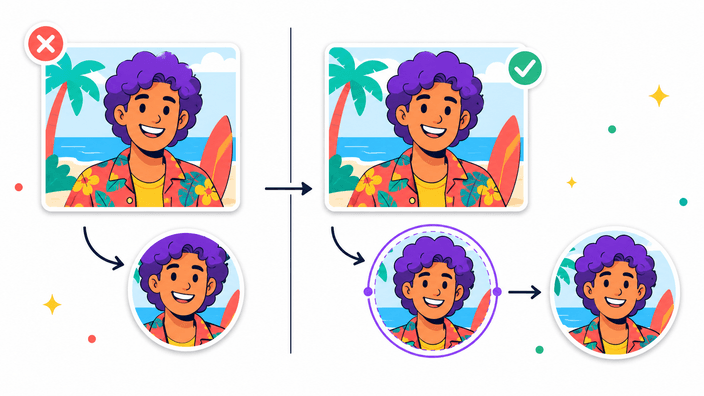
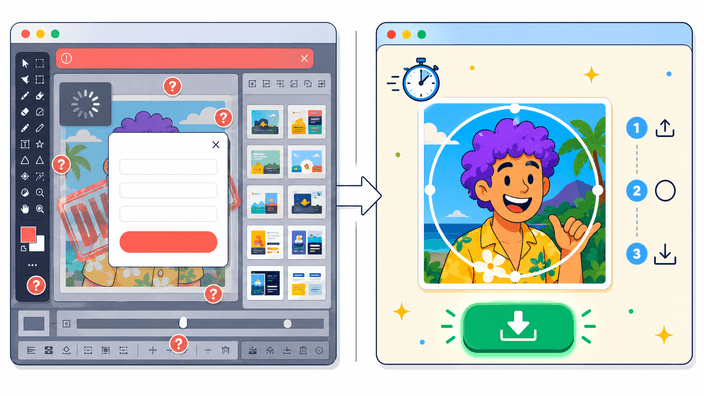
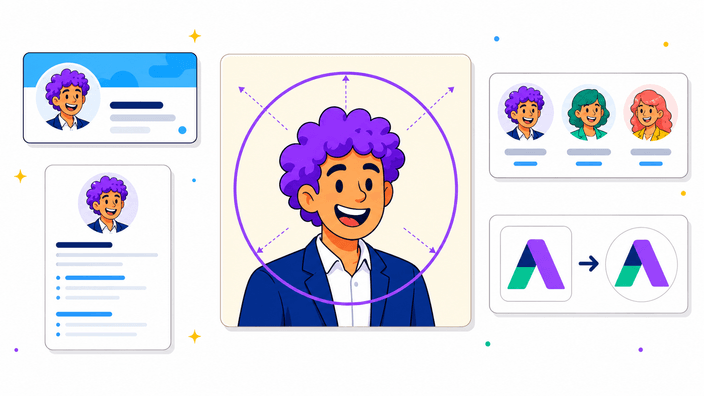
Abre o arrastra tu imagen, muévela hasta que el sujeto quede bien posicionado en el marco circular y luego recorta y descarga. RoundCut crea la imagen redonda en tu navegador — no hace falta subir el archivo a un servidor ni crear una cuenta.
¿RoundCut es gratis?
Sí. La herramienta de recorte circular es gratuita en el navegador, sin cuenta y sin marca de agua.
¿RoundCut sube mi foto a un servidor?
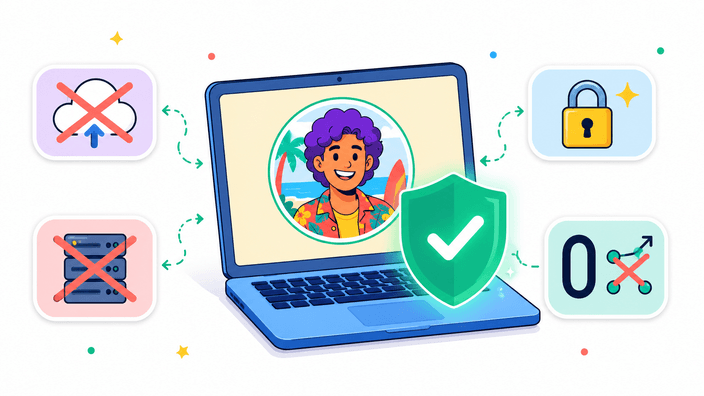
No. El recorte se realiza de forma local en tu navegador. Tu imagen se decodifica, se edita y se exporta en tu dispositivo, y la copia de trabajo se elimina al cerrar la pestaña.
¿Qué es una herramienta para recortar la foto de perfil (PFP)?
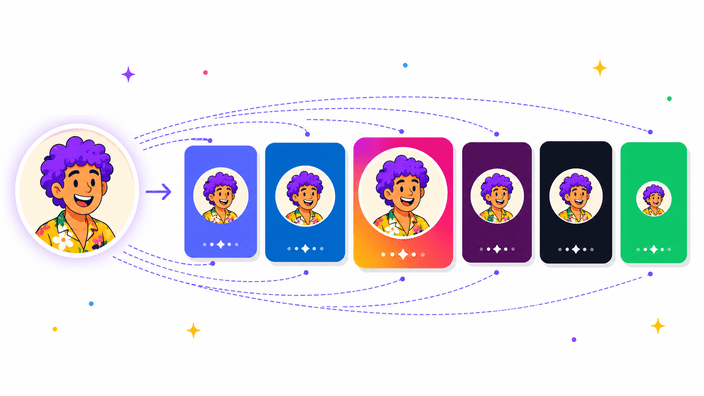
Una herramienta para recortar la foto de perfil — en inglés llamada PFP cropper — te ayuda a encuadrar una foto antes de subirla a Discord, TikTok, Instagram, X u otra cuenta. Es útil porque la mayoría de las plataformas muestran las fotos de perfil en un círculo, aunque el campo de carga acepte una imagen cuadrada.
¿Qué formatos de imagen puedo abrir?
Puedes abrir archivos JPG, JPEG, PNG, WebP, GIF, AVIF, BMP, SVG y HEIC/HEIF si tu navegador puede decodificarlos. Los GIF se exportan como imagen estática, y la compatibilidad con HEIC depende del navegador.
¿Puedo recortar una imagen en círculo en iPhone o Android?
Sí. RoundCut funciona en navegadores móviles como Safari, Chrome y Firefox. Las fotos HEIC/HEIF tomadas con un iPhone se decodifican de forma fiable en Safari; en otros navegadores, convierte antes la foto a JPEG o PNG, o haz una captura de pantalla antes de abrir la imagen.
¿En qué formatos puedo exportar?
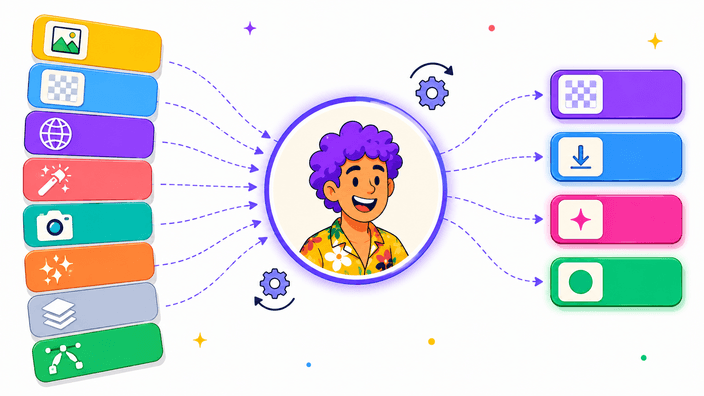
Puedes exportar en PNG, WebP, AVIF o JPEG. El PNG es la opción más segura para bordes transparentes. WebP y AVIF pueden producir archivos transparentes más ligeros. JPEG usa un fondo sólido porque el formato no admite transparencia.
¿Puedo obtener un fondo transparente?
Sí. Las exportaciones en PNG, WebP y AVIF mantienen transparente el área fuera del círculo. Si eliges JPEG, RoundCut rellena esa área con un color de fondo sólido.
¿Cuál es el tamaño máximo de exportación?
El tamaño de salida máximo es 4096 × 4096 píxeles. RoundCut mantiene el recorte tan nítido como permita la imagen original, pero no amplía imágenes pequeñas.
¿Qué tamaño exportar para las fotos de perfil en redes sociales?
Una exportación a 1024 × 1024 es una buena elección universal para la mayoría de las fotos de perfil. Si necesitas un archivo más ligero, 512 × 512 suele ser suficiente para Discord y las aplicaciones de mensajería, mientras que 640 × 640 o superior es una buena opción para LinkedIn.
¿Cuál es el tamaño ideal para la foto de perfil de WhatsApp?
WhatsApp muestra las fotos de perfil en un círculo y redimensiona la imagen al subirla. Una exportación a 512 × 512 o 1024 × 1024 ofrece un buen margen antes de la compresión, siempre que el rostro o el logo esté bien centrado.
¿Cuál es el tamaño recomendado para la foto de perfil de Instagram?
Instagram muestra las fotos de perfil en un círculo y comprime las imágenes subidas. Una exportación cuadrada a 1024 × 1024 o 1080 × 1080 da a Instagram más detalle antes de que la plataforma redimensione la foto.
¿Qué tamaño tiene un avatar de Discord?
Usa al menos 512 × 512 píxeles si es posible. Un recorte a 1024 × 1024 da a Discord más detalle para el redimensionado y suele verse más nítido en pantallas de alta densidad.
¿Cuál es el tamaño recomendado para la foto de perfil de LinkedIn?
LinkedIn exige un mínimo de 400 × 400 píxeles y acepta PNG o JPG. Una exportación a 640 × 640 o 1024 × 1024 suele ser más nítida, especialmente en pantallas de alta densidad.
¿Puedo girar, voltear o hacer zoom en la imagen dentro del círculo?
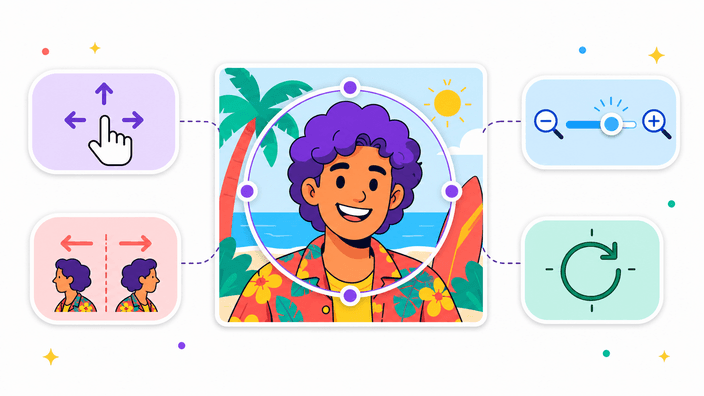
Sí. Arrastra para reposicionar la imagen, usa el control deslizante de zoom (de 50% a 300%) o la rueda del ratón y el gesto de pellizco, voltea en horizontal o vertical, y gira en pasos de 90°. Restablecer todo deshace todos los cambios sin necesidad de volver a cargar el archivo.
¿Qué tamaños de salida puedo elegir?
Tres opciones: Original conserva el tamaño natural del recorte, Foto de perfil exporta a 512 × 512 (adecuado para Discord, Twitter, Slack, LinkedIn y GitHub) y Avatar exporta a 256 × 256 (ideal para foros y firmas de correo). Original es la opción predeterminada y nunca amplía fotos pequeñas.
¿Puedo elegir un color de fondo en lugar de la transparencia?
Sí. Abre las Opciones avanzadas en la pantalla de descarga, cambia el Fondo a Color y elige cualquier valor hexadecimal con el selector de color nativo. La transparencia es la opción predeterminada para PNG, WebP y AVIF. JPEG siempre usa un fondo sólido porque el formato no admite transparencia.
¿Cómo funciona el control de calidad?
El control de calidad se aplica a las exportaciones WebP, AVIF y JPEG. Los valores más altos conservan más detalle y producen archivos más grandes. PNG ignora el control porque es un formato sin pérdida.
¿Se puede añadir un borde al recorte circular?
Todavía no. Por ahora exporta un PNG transparente o una versión con color de fondo y añade el borde en un editor de diseño. Añadir un borde circular está previsto como mejora futura.