Bagaimana cara memotong foto menjadi lingkaran secara online?
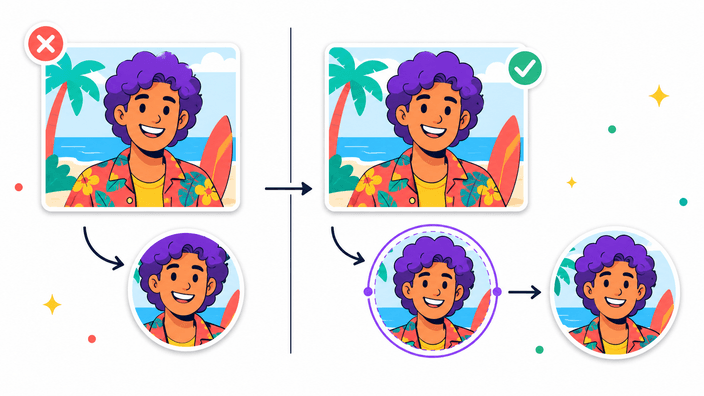
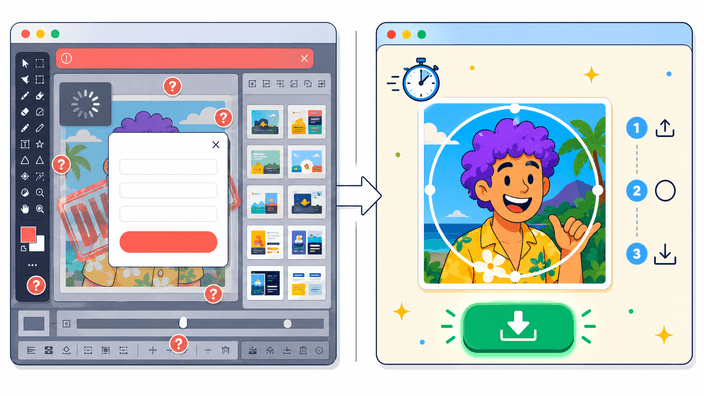
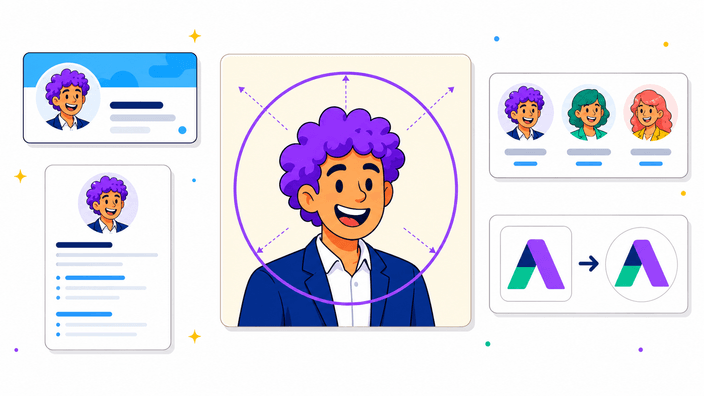
Unggah atau seret foto Anda, gerakkan hingga subjek berada di dalam bingkai lingkaran, lalu potong dan unduh. RoundCut membuat gambar lingkaran langsung di browser Anda — Anda tidak perlu mengunggah file ke server atau membuat akun.
Apakah RoundCut gratis?
Ya. Circle Crop gratis digunakan di browser, tanpa pendaftaran dan tanpa tanda air.
Apakah RoundCut mengunggah foto saya?
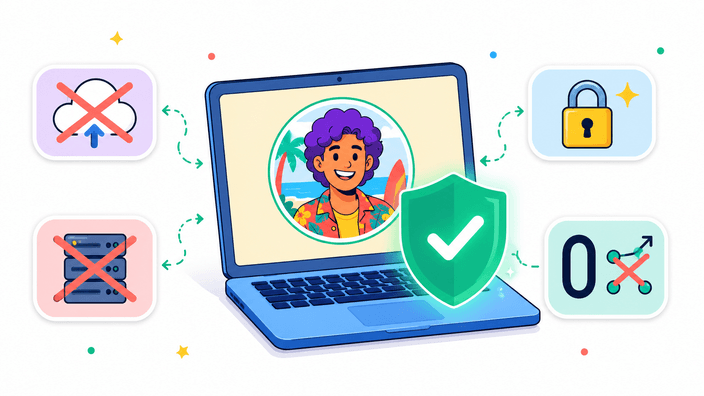
Tidak. Pemotongan dilakukan secara lokal di browser Anda. Gambar Anda didekode, diedit, dan diekspor di perangkat Anda, dan salinan kerja dihapus saat Anda menutup tab.
Apa itu pemotong foto profil (PFP cropper)?
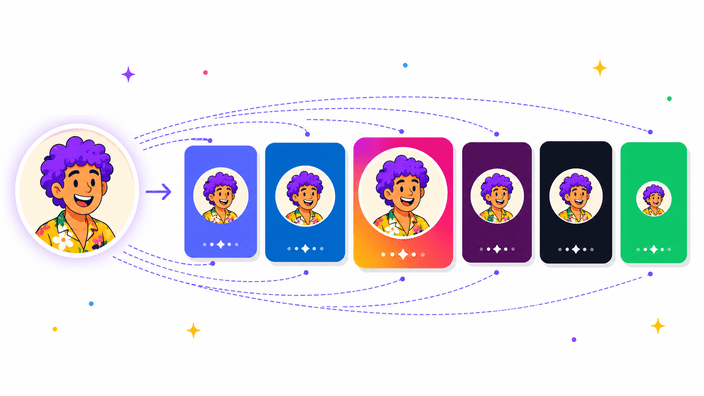
Pemotong foto profil membantu Anda membingkai foto sebelum mengunggahnya ke Discord, TikTok, Instagram, X, atau akun lainnya. Ini berguna karena banyak platform menampilkan foto profil sebagai lingkaran meskipun kolom unggah menerima gambar persegi.
Format gambar apa yang bisa saya unggah?
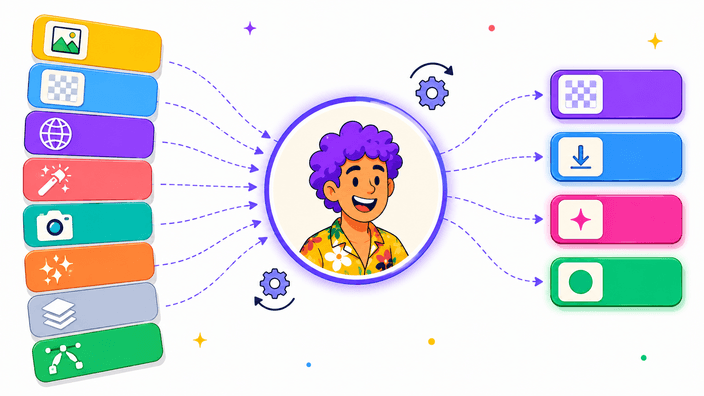
Anda dapat mengunggah file JPG, JPEG, PNG, WebP, GIF, AVIF, BMP, SVG, dan HEIC/HEIF jika browser Anda dapat mendekodenya. GIF diekspor sebagai frame statis, dan dukungan HEIC bergantung pada browser.
Bisakah saya memotong foto lingkaran di HP (iPhone atau Android)?
Bisa. RoundCut berjalan di Safari, Chrome, dan Firefox versi mobile. Foto HEIC/HEIF dari iPhone terdekode dengan baik di Safari. Di Chrome Android atau Chrome iOS, konversi dulu foto ke JPEG atau PNG, atau ambil screenshot sebelum mengunggahnya.
Format apa yang bisa saya ekspor?
Anda dapat mengekspor PNG, WebP, AVIF, atau JPEG. PNG adalah pilihan terbaik untuk sudut transparan. WebP dan AVIF menghasilkan file transparan yang lebih kecil. JPEG menggunakan latar belakang solid karena format ini tidak mendukung transparansi.
Bisakah saya mendapatkan latar belakang transparan?
Bisa. Ekspor PNG, WebP, dan AVIF menjaga area di luar lingkaran tetap transparan. Jika Anda memilih JPEG, RoundCut mengisi area tersebut dengan warna latar belakang solid.
Berapa ukuran ekspor maksimum?
Ukuran output maksimum adalah 4096 × 4096 piksel. RoundCut menjaga ketajaman potongan sesuai kualitas gambar sumber, tetapi tidak memperbesar gambar kecil.
Ukuran berapa yang sebaiknya saya ekspor untuk foto profil media sosial?
Ekspor 1024 × 1024 adalah pilihan umum yang baik untuk sebagian besar foto profil. Jika Anda butuh file lebih kecil, 512 × 512 biasanya cukup untuk Discord dan aplikasi pesan, sedangkan 640 × 640 atau lebih besar cocok untuk LinkedIn.
Berapa ukuran foto profil WhatsApp yang disarankan?
WhatsApp menampilkan foto profil dalam lingkaran dan mengubah ukurannya saat diunggah. Ekspor 512 × 512 atau 1024 × 1024 memberikan margin yang baik sebelum kompresi — yang terpenting adalah subjek terpusat dengan jelas.
Berapa ukuran avatar Discord?
Gunakan minimal 512 × 512 piksel jika memungkinkan. Potongan 1024 × 1024 memberi Discord lebih banyak detail untuk pengubahan ukuran dan biasanya terlihat lebih tajam di layar resolusi tinggi.
Berapa ukuran foto profil LinkedIn yang disarankan?
LinkedIn mewajibkan minimum 400 × 400 piksel dan menerima PNG atau JPG. Ekspor 640 × 640 atau 1024 × 1024 biasanya terlihat lebih tajam, terutama di layar resolusi tinggi.
Berapa ukuran foto profil Instagram?
Instagram menampilkan foto profil sebagai lingkaran dan mengompresi gambar yang diunggah. Ekspor persegi 1024 × 1024 atau 1080 × 1080 memberi Instagram lebih banyak detail sebelum platform mengubah ukurannya.
Bisakah saya memutar, membalik, atau memperbesar gambar di dalam lingkaran?
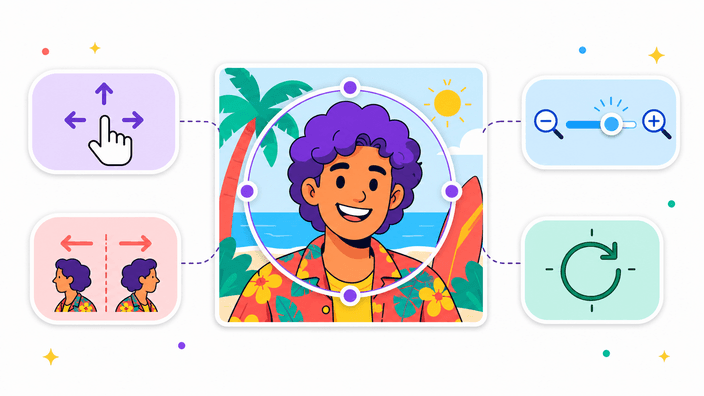
Bisa. Seret untuk mengubah posisi gambar, gunakan slider zoom (50% hingga 300%) atau roda mouse dan gerakan cubit, balik secara horizontal atau vertikal, dan putar dengan langkah 90°. Reset semua mengembalikan semua transformasi tanpa mengunggah ulang file.
Ukuran output apa yang bisa saya pilih?
Tiga preset: Asli mempertahankan ukuran piksel alami potongan Anda, Foto profil mengekspor 512 × 512 (cocok untuk Discord, X, Slack, LinkedIn, GitHub), dan Avatar mengekspor 256 × 256 (pas untuk avatar forum dan tanda tangan email). Asli adalah default dan tidak pernah memperbesar foto kecil.
Bisakah saya memilih warna latar belakang selain transparan?
Bisa. Buka Opsi lanjutan di layar unduhan, ubah Latar belakang ke Warna, lalu pilih nilai heks apa pun dari pemilih warna. Transparan adalah default untuk PNG, WebP, dan AVIF. JPEG selalu menggunakan latar belakang solid karena format ini tidak mendukung transparansi.
Bagaimana cara kerja slider kualitas?
Slider kualitas berlaku untuk ekspor WebP, AVIF, dan JPEG. Nilai lebih tinggi mempertahankan lebih banyak detail dan menghasilkan file lebih besar. PNG mengabaikan slider karena format ini lossless.
Bisakah saya menambahkan bingkai atau garis tepi pada lingkaran?
Belum bisa. Untuk saat ini, ekspor PNG transparan atau versi berwarna latar belakang dan tambahkan bingkai di editor desain apa pun. Penambahan bingkai lingkaran sedang dipertimbangkan sebagai fitur mendatang.