プロフィール画像に丸型切り抜きが必要な理由
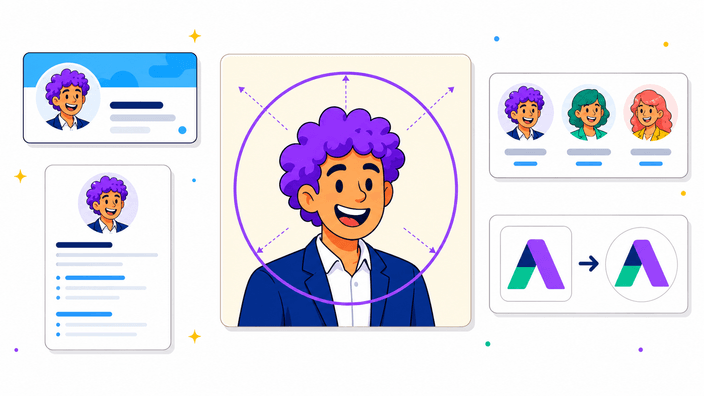
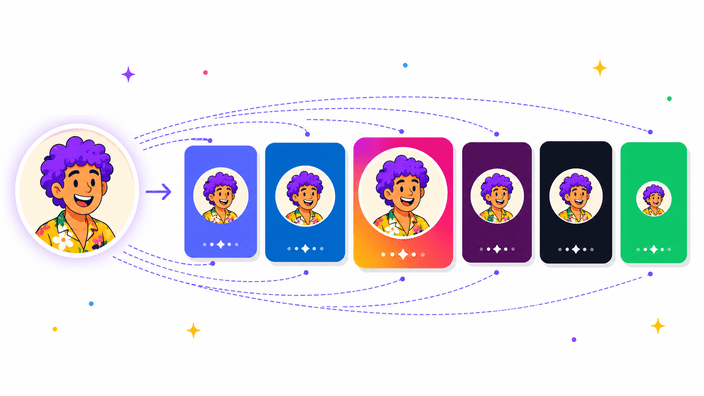
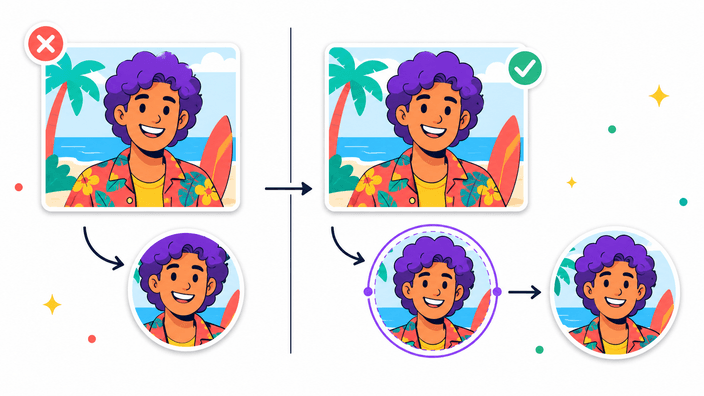
ほとんどのSNSやメッセージアプリは、アップロード枠が正方形や長方形でも、プロフィール画像を円形で表示します。元の画像をそのまま送ると、アプリ側でトリミング位置が決まってしまいます。RoundCutなら、送信前に自分でフレームを調整できるため、顔・ロゴ・重要な要素を円の内側に収めることができます。
JPG・PNG・WebP・GIF・AVIFなどを丸型に切り抜いて、プロフィール画像やアイコンに。ズーム・反転・回転で調整し、サイズを選んでダウンロード — 登録不要、透かしなし。
またはここに画像をドロップ
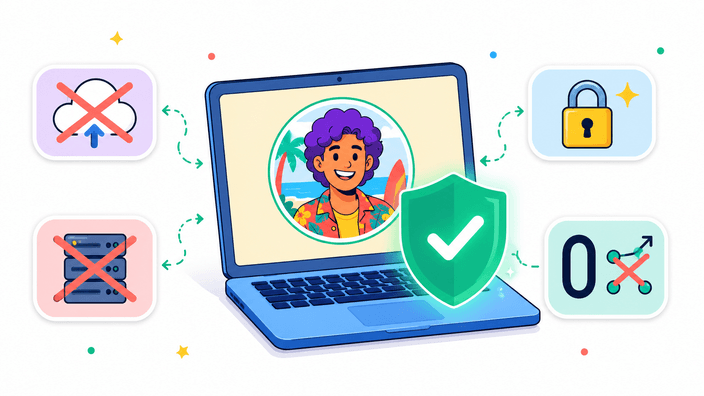
画像はお使いの端末から外に出ません
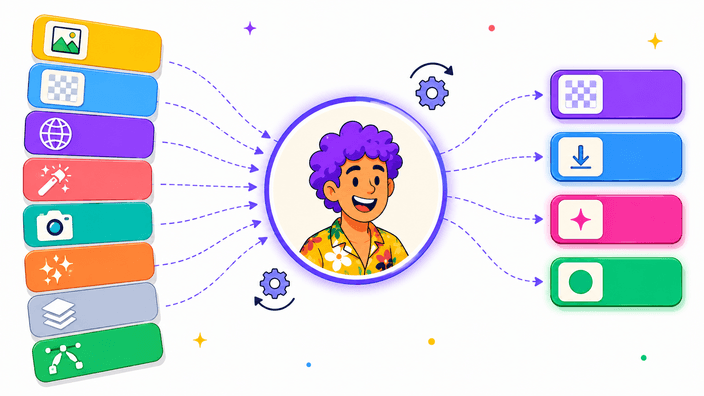
RoundCutはブラウザ上で画像を丸く切り抜くツールです。JPG・PNG・WebP・GIF・AVIF・BMP・SVG・HEIC/HEIF(ブラウザ対応状況による)をドロップし、ズーム・回転・反転で調整して、オリジナル・512・256のプリセットから選択。透過PNG・WebP・AVIF、または背景色指定のJPEGで書き出せます。
ほとんどのSNSやメッセージアプリは、アップロード枠が正方形や長方形でも、プロフィール画像を円形で表示します。元の画像をそのまま送ると、アプリ側でトリミング位置が決まってしまいます。RoundCutなら、送信前に自分でフレームを調整できるため、顔・ロゴ・重要な要素を円の内側に収めることができます。
ファイルはブラウザ内でデコード・切り抜き処理されます。サーバへの送信ステップはなく、アカウントも不要です。RoundCutのサーバに画像のコピーが保存されることもありません。タブを閉じると、作業中の画像はメモリから削除されます。
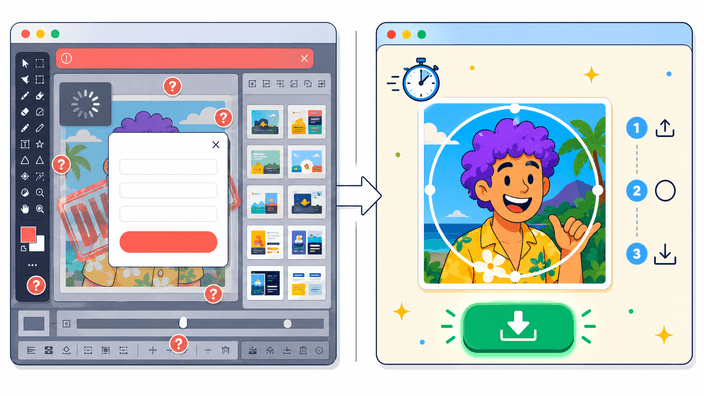
RoundCutを開くと、すぐにツールが使えます。デザインプロジェクトの作成も、テンプレート選択も、アカウント登録も不要です。書き出した画像に透かしも入りません。画像を選んで、フレームを合わせて、ダウンロードするだけです。
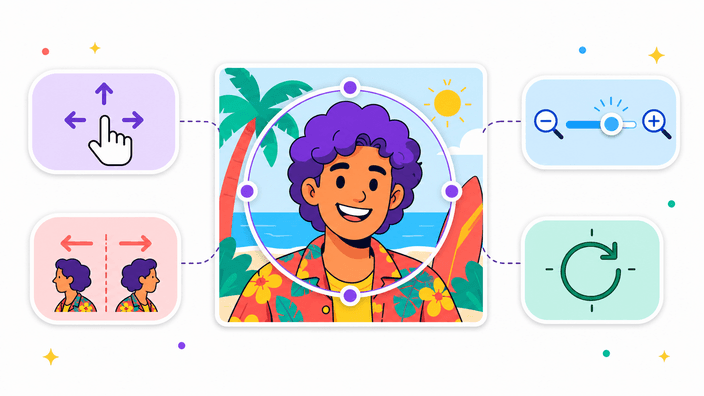
円形のフレームは固定されたまま、画像を下でドラッグして位置を調整します。ズームスライダーやホイール・ピンチ操作で拡縮し、水平・垂直に反転、90°単位で回転できます。元画像の解像度の範囲で、最大4096 × 4096 ピクセルまで書き出し可能です。「すべてリセット」をクリックすると、再アップロードなしですべての変換を初期状態に戻せます。
LinkedIn・会社ディレクトリ・名刺・チームページ・ブランドアバターでは、円に収める位置が仕上がりを左右します。顔やロゴマークを中央に配置し、円の端に近づきすぎないよう少し余白を残すと、どのサイズで表示されても見栄えが整います。
LINE・Instagram・Discord・LinkedIn向けの参考サイズです。LINEは640 × 640 ピクセルが推奨で、円形で表示されます。Discordは512 × 512 ピクセル以上が推奨(表示は128 × 128)。LinkedInは400 × 400 ピクセル以上が必須です。InstagramとX(旧Twitter)は最大1080 × 1080 ピクセルまでアップロードできます。汎用的には1024 × 1024 ピクセルの書き出しが各プラットフォームのリサイズ後も綺麗に表示されます。
読み込める形式: JPG・JPEG・PNG・WebP・GIF・AVIF・BMP・SVG・HEIC/HEIF(ブラウザが対応している場合)。書き出し形式: 角が透過されるPNG、ファイルサイズを抑えたい場合はWebPまたはAVIF、背景色が必要な場合はJPEG。JPEGは透過をサポートしていないため、角には背景色が自動適用されます。
画像をドロップまたは選択し、円形フレームの中に収まるよう位置を調整して、切り抜いてダウンロードします。RoundCutはブラウザ上で処理を行うため、サーバへのアップロードやアカウント登録は不要です。
はい。ブラウザから無料で利用でき、登録不要・透かしなしで使用できます。
いいえ。切り抜き処理はすべてブラウザ内で行われます。画像はお使いの端末でデコード・編集・書き出しされ、タブを閉じると作業データは削除されます。
SNSやメッセージアプリにアップロードする前に、画像を円形に整えるためのツールです。Discord・LINE・Instagram・X・TikTokなど、多くのプラットフォームがプロフィール画像を円形で表示するため、事前にフレームを調整しておくと表示結果を自分でコントロールできます。英語圏では「PFPクロッパー」とも呼ばれます。
JPG・JPEG・PNG・WebP・GIF・AVIF・BMP・SVGを読み込めます。HEIC/HEIFはブラウザが対応している場合に利用可能です(SafariなどのiPhoneブラウザでは対応しています)。GIFは静止画として書き出されます。
はい。RoundCutはスマホのSafari・Chrome・Firefoxで動作します。iPhoneのHEIC/HEIF写真はSafariで直接読み込めます。その他のブラウザでHEICを使う場合は、先にJPEGまたはPNGに変換するか、スクリーンショットをお使いください。
PNG・WebP・AVIF・JPEGの4種類で書き出せます。透過背景が必要な場合はPNG・WebP・AVIFを選択してください。JPEGは透過に対応していないため、角部分に背景色が自動適用されます。
はい。PNG・WebP・AVIFを選択すると、円の外側が透過された画像で書き出されます。JPEGを選択した場合は、角に背景色が適用されます。
最大4096 × 4096 ピクセルで書き出せます。RoundCutは元画像の解像度の範囲内でシャープに書き出しますが、小さな画像を拡大することはありません。
汎用的には1024 × 1024 ピクセルの書き出しがおすすめです。LINEやDiscordなどのメッセージアプリには512 × 512 ピクセルでも十分です。LinkedIn向けには640 × 640 ピクセル以上が見栄えの面で適しています。
512 × 512 ピクセル以上を推奨します。1024 × 1024 ピクセルで書き出すと、Discordがリサイズしてもより鮮明に表示されます(実際の表示は128 × 128 ピクセル前後)。
LinkedInは400 × 400 ピクセル以上が必須です(PNG・JPG対応)。640 × 640 ピクセルまたは1024 × 1024 ピクセルで書き出すと、高解像度ディスプレイでもより鮮明に表示されます。
Instagramはプロフィール写真を円形で表示し、アップロード後に圧縮処理を行います。1024 × 1024 ピクセルまたは1080 × 1080 ピクセルの正方形で書き出すと、リサイズ後もより綺麗に表示されます。
LINEは640 × 640 ピクセルが推奨サイズです(JPG・PNG対応、3MB以内)。画像は円形で表示されるため、顔やロゴを中央に配置することをおすすめします。
はい。ドラッグで位置を調整し、ズームスライダー(50〜300%)またはマウスホイール・ピンチ操作で拡縮できます。水平・垂直反転と、90°単位の回転にも対応しています。「すべてリセット」をクリックすると、再アップロードなしですべての変換を初期状態に戻せます。
3種類から選択できます。「オリジナル」は切り抜き部分の元のピクセルサイズで書き出します。「プロフィール画像」は512 × 512 ピクセル(Discord・X・Slack・LinkedIn・GitHubに適しています)、「アバター」は256 × 256 ピクセルです。「オリジナル」はデフォルトで、小さな画像を拡大することはありません。
はい。ダウンロード画面の「詳細設定」を開き、背景を「カラー」に切り替えると、カラーピッカーで任意の16進数カラーコードを指定できます。PNG・WebP・AVIFのデフォルトは透過です。JPEGは透過に対応していないため、常に背景色が適用されます。
品質スライダーはWebP・AVIF・JPEGの書き出しに適用されます。値が高いほど画質が上がり、ファイルサイズも大きくなります。PNGはロスレス形式のため、スライダーの影響を受けません。
現時点では対応していません。透過PNGまたは背景色付きの画像を書き出した後、別のデザインツールで枠線を追加してください。今後の機能として検討中です。