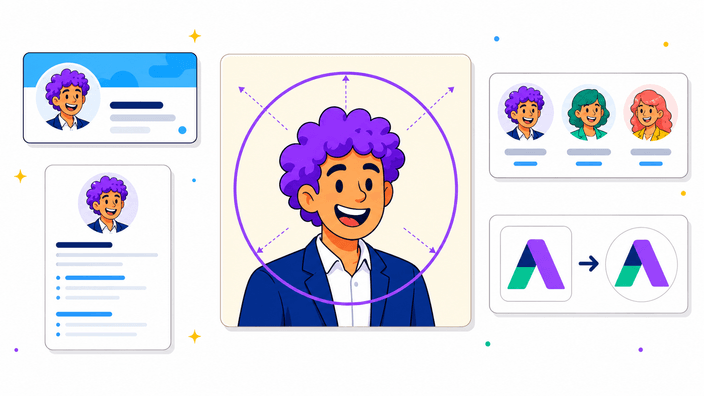
Come si ritaglia un'immagine a cerchio online?
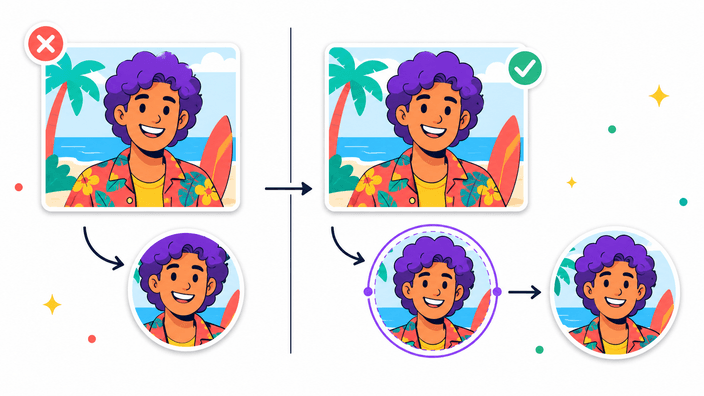
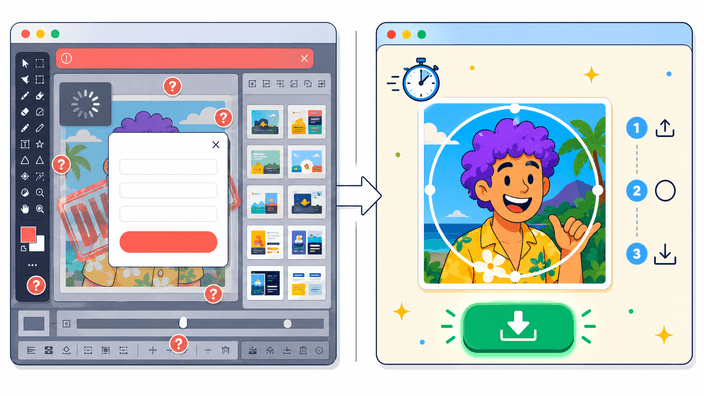
Apri o trascina la tua immagine, spostala finché il soggetto è posizionato nel riquadro circolare, quindi ritaglia e scarica. RoundCut crea l'immagine rotonda nel tuo browser — non è necessario caricare il file su un server né creare un account.
RoundCut è gratuito?
Sì. Lo strumento di ritaglio circolare è gratuito nel browser, senza account e senza filigrana.
RoundCut carica la mia foto su un server?
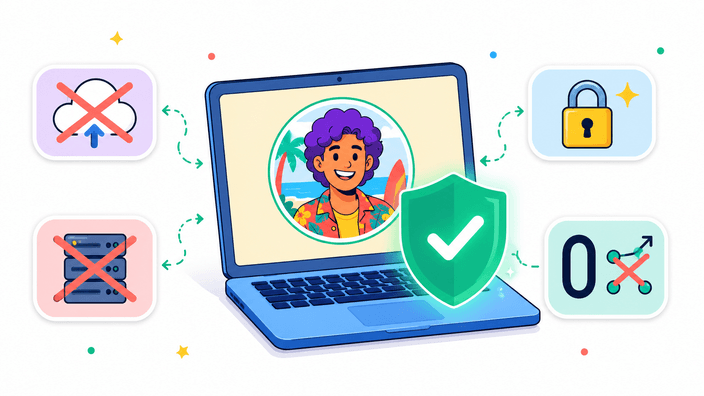
No. Il ritaglio viene eseguito localmente nel tuo browser. La tua immagine viene decodificata, modificata ed esportata sul tuo dispositivo, e la copia di lavoro viene eliminata quando chiudi la scheda.
Cos'è uno strumento per ritagliare la foto di profilo (PFP)?
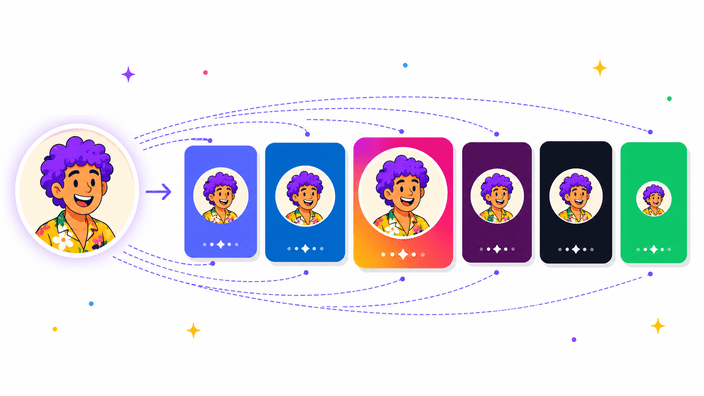
Uno strumento per ritagliare la foto di profilo — in inglese chiamato PFP cropper — ti aiuta a inquadrare una foto prima di caricarla su Discord, TikTok, Instagram, X o un altro account. È utile perché la maggior parte delle piattaforme mostra le foto di profilo in un cerchio, anche quando il caricamento accetta un'immagine quadrata.
Quali formati di immagine posso aprire?
Puoi aprire file JPG, JPEG, PNG, WebP, GIF, AVIF, BMP, SVG e HEIC/HEIF se il browser riesce a decodificarli. I GIF vengono esportati come immagine statica, e il supporto HEIC dipende dal browser.
Posso ritagliare un'immagine a cerchio su iPhone o Android?
Sì. RoundCut funziona nei browser mobili come Safari, Chrome e Firefox. Le foto HEIC/HEIF scattate con un iPhone si decodificano in modo affidabile in Safari; negli altri browser, converti prima la foto in JPEG o PNG, oppure fai uno screenshot prima di aprire l'immagine.
In quali formati posso esportare?
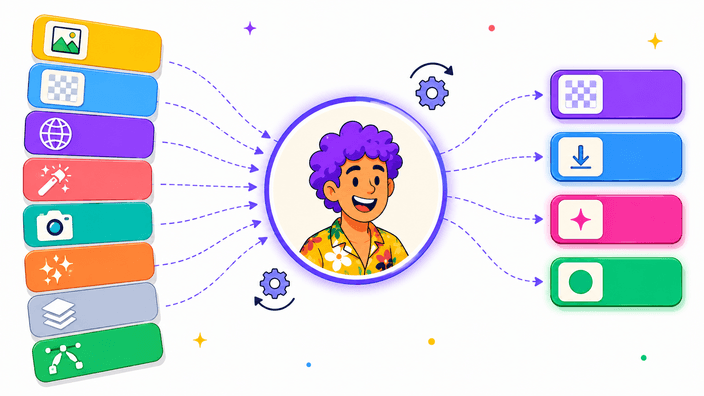
Puoi esportare in PNG, WebP, AVIF o JPEG. Il PNG è la scelta più sicura per gli angoli trasparenti. WebP e AVIF possono produrre file trasparenti più leggeri. JPEG usa uno sfondo pieno perché il formato non supporta la trasparenza.
Posso ottenere uno sfondo trasparente?
Sì. Le esportazioni in PNG, WebP e AVIF mantengono trasparente l'area fuori dal cerchio. Se scegli JPEG, RoundCut riempie quell'area con un colore di sfondo pieno.
Qual è la dimensione massima di esportazione?
La dimensione di uscita massima è 4096 × 4096 pixel. RoundCut mantiene il ritaglio nitido quanto lo consente l'immagine originale, ma non ingrandisce le immagini di piccole dimensioni.
Quale dimensione devo esportare per le foto di profilo sui social media?
Un'esportazione a 1024 × 1024 è una buona scelta universale per la maggior parte delle foto di profilo. Se hai bisogno di un file più leggero, 512 × 512 è in genere sufficiente per Discord e le app di messaggistica, mentre 640 × 640 o superiore è una buona scelta per LinkedIn.
Qual è la dimensione ideale per la foto di profilo di WhatsApp?
WhatsApp mostra le foto di profilo in un cerchio e ridimensiona l'immagine inviata. Un'esportazione a 512 × 512 o 1024 × 1024 offre un buon margine prima della compressione, a patto che il viso o il logo sia ben centrato.
Qual è la dimensione consigliata per la foto di profilo di Instagram?
Instagram mostra le foto di profilo in un cerchio e comprime le immagini caricate. Un'esportazione quadrata a 1024 × 1024 o 1080 × 1080 dà a Instagram più dettaglio prima che la piattaforma ridimensioni la foto.
Qual è la dimensione per un avatar Discord?
Usa almeno 512 × 512 pixel se possibile. Un ritaglio a 1024 × 1024 dà a Discord più dettaglio per il ridimensionamento e in genere appare più nitido sugli schermi ad alta densità.
Qual è la dimensione consigliata per la foto di profilo LinkedIn?
LinkedIn richiede almeno 400 × 400 pixel e accetta PNG o JPG. Un'esportazione a 640 × 640 o 1024 × 1024 risulta in genere più nitida, in particolare sugli schermi ad alta densità.
Posso ruotare, capovolgere o ingrandire l'immagine nel cerchio?
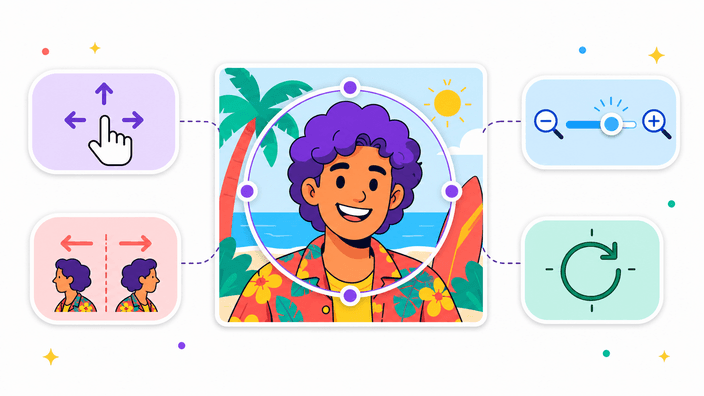
Sì. Trascina per riposizionare l'immagine, usa il cursore zoom (da 50% a 300%) o la rotellina del mouse e il gesto di pizzico, capovolgi orizzontalmente o verticalmente, e ruota in passi da 90°. Reimposta tutto annulla tutte le modifiche senza dover ricaricare il file.
Quali dimensioni di uscita posso scegliere?
Tre opzioni: Originale conserva le dimensioni naturali del ritaglio, Foto di profilo esporta a 512 × 512 (adatto per Discord, Twitter, Slack, LinkedIn e GitHub) e Avatar esporta a 256 × 256 (ideale per forum e firme email). Originale è l'impostazione predefinita e non ingrandisce mai le foto di piccole dimensioni.
Posso scegliere un colore di sfondo invece della trasparenza?
Sì. Apri le Opzioni avanzate nella schermata di download, imposta lo Sfondo su Colore, quindi scegli qualsiasi valore esadecimale dal selettore colore nativo. La trasparenza è l'impostazione predefinita per PNG, WebP e AVIF. JPEG usa sempre uno sfondo pieno perché il formato non supporta la trasparenza.
Come funziona il cursore qualità?
Il cursore qualità si applica alle esportazioni WebP, AVIF e JPEG. Valori più alti conservano più dettaglio e producono file più grandi. PNG ignora il cursore perché è senza perdita.
Si può aggiungere un bordo al ritaglio circolare?
Non ancora. Per ora esporta un PNG trasparente o una versione con colore di sfondo, poi aggiungi il bordo in un editor di design. L'aggiunta di un bordo circolare è prevista come miglioramento futuro.