Rimuovi lo sfondo dalle foto con l'IA, in pochi secondi

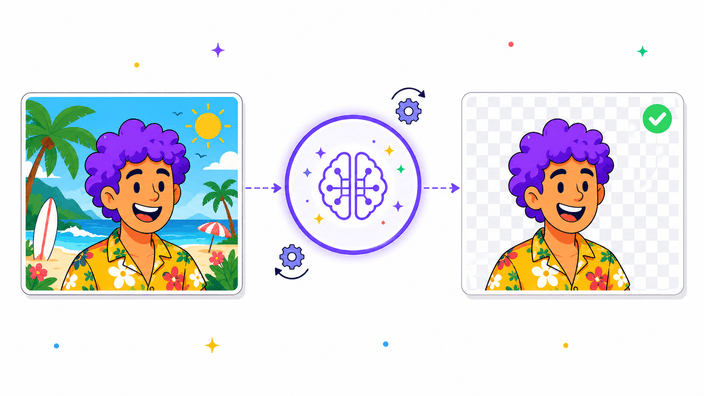
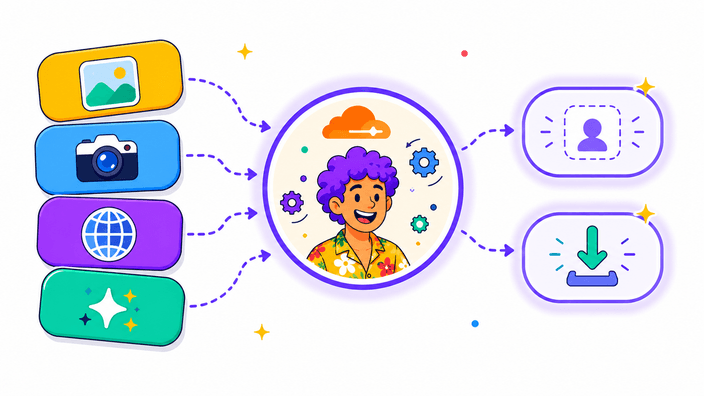
Carica un JPG, PNG o WebP. La nostra IA cloud scontorna il soggetto e ti restituisce un PNG o WebP trasparente — oppure un JPEG su sfondo bianco pieno. Se il cloud non è disponibile, lo strumento usa un'IA in-browser. Gratis, senza registrazione, senza filigrana.

oppure trascina l'immagine qui

La tua immagine non lascia mai il tuo dispositivo

RoundCut esegue il modello BiRefNet sull'edge di Cloudflare e ti restituisce un PNG, WebP trasparente o un JPEG con sfondo bianco alla risoluzione originale. La tua immagine viene eliminata in pochi minuti. I file oltre i 5 MB passano a un'IA in-browser. Gratis, senza account e senza filigrana.

Rimuovi sfondo

Cosa fa questo strumento

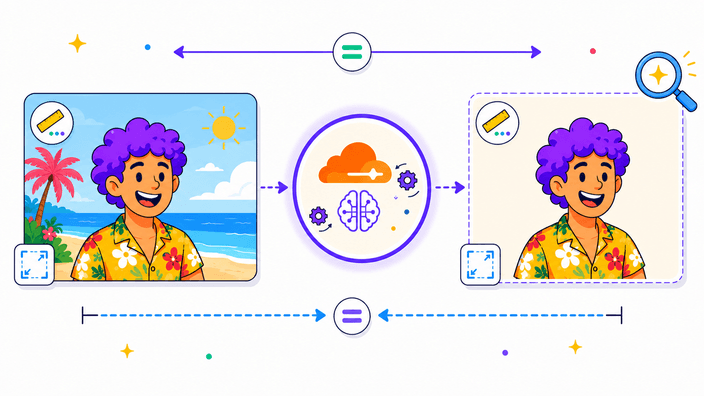
Lo strumento separa il soggetto della foto da tutto ciò che gli sta dietro e ti restituisce il ritaglio con piena trasparenza — un PNG o WebP che puoi appoggiare su qualsiasi colore, scena o layout. Funziona su persone, prodotti, animali domestici, cibo, mobili, auto e la maggior parte degli oggetti di uso quotidiano. Non devi tracciare niente a mano: l'IA fa una sola passata e tu ispezioni il risultato prima di scaricarlo.

Rimuovi sfondo

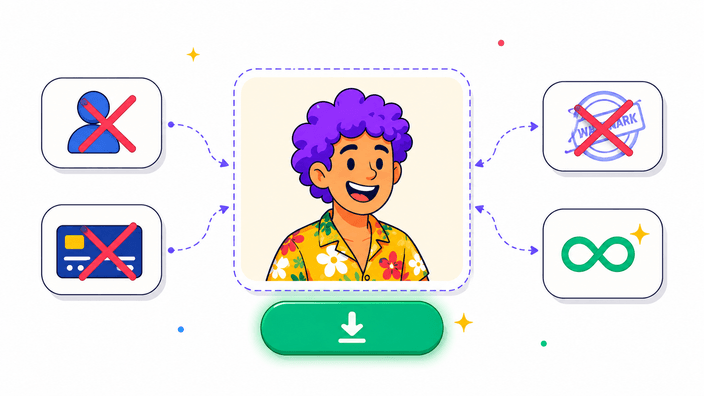
Gratis, senza account, senza filigrana

Non c'è account, non c'è prova gratuita, non c'è filigrana e nessun limite per immagine. L'utilizzo cloud è limitato per IP al giorno per mantenere sostenibile il piano gratuito; il limite è generoso per l'uso normale e lo raggiungerai solo se stai elaborando decine di immagini di seguito. Quando lo raggiungi, il fallback in-browser subentra in automatico. Il sito è sostenuto da un singolo annuncio sotto lo strumento.

Rimuovi sfondo

Privacy onesta — cosa succede davvero alla tua immagine

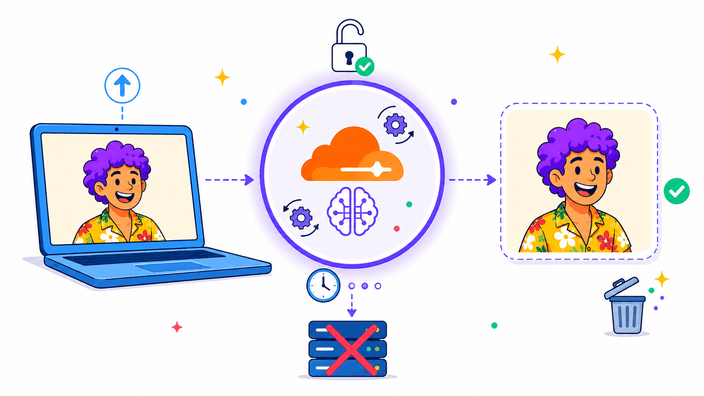
Non ti diciamo '100% privato, elaborato nel tuo browser' perché è vero solo per il fallback. Per default, il percorso cloud passa la tua immagine attraverso il nostro Worker Cloudflare. Quello che possiamo dichiarare, e tu puoi verificare: la tua immagine viene elaborata su un edge Cloudflare, la copia di lavoro viene eliminata al successo, e una regola di lifecycle del bucket R2 cancella automaticamente eventuali orfani entro un'ora. Non registriamo la tua immagine, non la condividiamo con terzi. Nessun account, nessun pixel di tracciamento. Se vuoi la garanzia che i byte non lascino mai il dispositivo, usa lo strumento offline o disabilita la rete — il fallback in-browser subentra e nel tab Network del DevTools non vedrai nessuna richiesta in uscita per l'immagine.

Rimuovi sfondo

Come funziona l'IA — cloud per default, browser come fallback

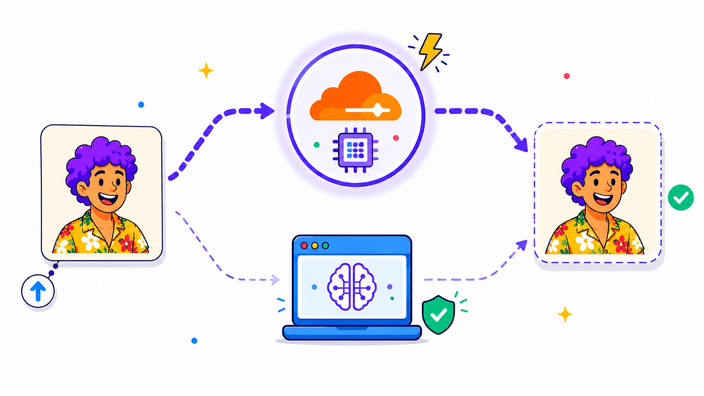
Per default, la tua immagine viene inviata al nostro Worker Cloudflare che esegue il modello di segmentazione BiRefNet sulle GPU dell'edge di Cloudflare. Una foto tipica si completa in tre-cinque secondi. Una volta restituito il ritaglio, la copia di lavoro viene eliminata immediatamente dal nostro bucket R2 temporaneo. Se il cloud non è raggiungibile — la rete cade, sei dietro a un firewall aziendale, la quota giornaliera è esaurita o il tuo file supera il limite di 5 MB — lo strumento passa silenziosamente al modello open-source ISNet eseguito localmente nel tuo browser tramite ONNX Runtime. Quel fallback richiede 20-40 secondi la prima volta (il modello pesa circa 80 MB, poi viene messo in cache), poi 2-10 secondi le volte successive. Non scegli tu il motore: lo decide il dispatcher. L'unico segnale visibile è che l'overlay di progresso scrive 'Caricamento IA in locale…' invece di 'Caricamento…'. L'utilizzo del cloud è limitato per IP al giorno per mantenere il servizio sostenibile. Se raggiungi il limite, il fallback in-browser subentra automaticamente per il resto della giornata — puoi continuare a lavorare, solo un po' più lento.

Rimuovi sfondo

Cosa scontorna bene e dove fatica

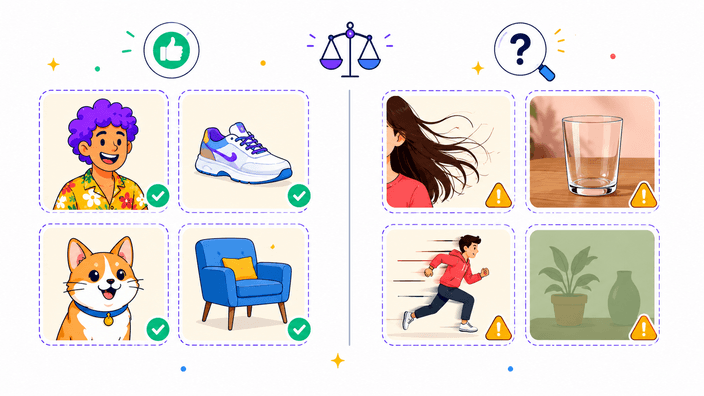
Funziona bene: ritratti, prodotti su qualsiasi sfondo, animali, cibo, mobili, auto e oggetti quotidiani su scene complesse — sia BiRefNet sia ISNet sono stati addestrati per separare i soggetti da sfondi reali, non solo da set fotografici neutri. Capelli e pelo vengono gestiti bene; BiRefNet usa la stessa architettura che remove.bg usa internamente e recupera i bordi sottili in modo pulito. Fatica con: bottiglie di vetro con liquido, riflessi su specchi, tessuti sottili e soggetti a basso contrasto (un gatto bianco su un divano bianco). Quando il risultato cloud presenta artefatti visibili, prova a rieseguire — il motore di fallback a volte gestisce la stessa immagine in modo diverso. Sono modelli diversi con modalità di errore diverse.

Rimuovi sfondo

Formati di ingresso e di uscita

Carica JPG, JPEG, PNG o WebP — i formati che entrambi i motori decodificano in modo affidabile mantenendo la fedeltà del colore. La dimensione massima per il percorso cloud è 5 MB; i file più grandi vengono instradati al motore in-browser, che non ha un limite rigido. Se hai una foto HEIC scattata con un iPhone, convertila prima in JPG con il nostro strumento Convert. Scelte di uscita: PNG (senza perdita, trasparente — il default e il più sicuro per modifiche successive), WebP (anche trasparente, lossy, in genere 30-70% più leggero del PNG a qualità simile) o JPEG (nessuna trasparenza — il ritaglio viene appiattito su uno sfondo bianco pieno, utile quando lo strumento di destinazione non legge il canale alfa).

Rimuovi sfondo

Risoluzione e qualità

Lo strumento ti restituisce il ritaglio con la stessa larghezza e altezza che hai caricato — nessuna anteprima ridotta, nessun limite artificiale di risoluzione. Se carichi una foto da 4000 pixel, ricevi un PNG da 4000 pixel. Il cursore qualità (da 60 a 100, valore di default 92) si applica solo alle uscite WebP e JPEG; il PNG è senza perdita e il cursore è nascosto quando selezioni PNG. La maggior parte degli utenti lascia il valore a 92 e non lo tocca mai. Dopo l'elaborazione puoi ispezionare il ritaglio fino al 400% di zoom per controllare la qualità dei bordi prima di scaricare.

Domande frequenti

È davvero gratis?

Sì. Nessun account, nessuna prova gratuita, nessuna filigrana, nessun limite per immagine. Il sito è sostenuto da un singolo annuncio sotto lo strumento.

Dove viene elaborata la mia immagine?

Per default, sul nostro Worker Cloudflare — la tua immagine viene caricata, segmentata con il modello BiRefNet sulle GPU dell'edge di Cloudflare, il ritaglio ti viene restituito e la copia di lavoro viene eliminata immediatamente. Se il cloud non è raggiungibile o il file supera i 5 MB, l'IA gira in locale nel tuo browser senza nessuna richiesta in uscita per l'immagine. Puoi verificare il percorso fallback nel tab Network del DevTools.

La mia immagine viene salvata da qualche parte?

Solo brevemente sul percorso cloud. La tua immagine viene messa in staging in un bucket Cloudflare R2 temporaneo perché il modello di segmentazione possa leggerla, poi l'oggetto di staging viene eliminato non appena ti restituiamo il ritaglio. Una regola di lifecycle cancella automaticamente eventuali orfani entro un'ora. Non registriamo, archiviamo o condividiamo la tua immagine. Il fallback in-browser non carica niente.

Devo creare un account?

No. Nessuna registrazione, nessun login, nessuna email richiesta — in nessun passaggio. Apri la pagina, carica la tua immagine, scarica il risultato.

Quali formati posso caricare?

JPG, JPEG, PNG e WebP. Massimo 5 MB sul percorso cloud; i file più grandi passano al motore in-browser, che non ha un limite rigido. Per le foto HEIC scattate con iPhone, convertile prima in JPG con il nostro strumento Convert.

In quali formati posso scaricare?

Tre: PNG (sfondo trasparente, senza perdita, il default), WebP (sfondo trasparente, lossy, molto più leggero) o JPEG (sfondo bianco pieno, nessuna trasparenza). Scegli PNG se devi incollare il ritaglio su un'altra immagine; scegli WebP per dimensioni file più leggere su web o email; scegli JPEG solo quando lo strumento di destinazione non gestisce il canale alfa.

Quanto è veloce?

Sul percorso cloud, tre-cinque secondi per una foto tipica. Sul fallback in-browser, 20-40 secondi la prima volta (il modello scarica circa 80 MB, poi resta in cache), poi 2-10 secondi per le esecuzioni successive.

Gestisce capelli, pelo e bordi sottili?

Sì, in genere bene. BiRefNet — la stessa architettura che remove.bg usa internamente — gestisce i bordi sottili dei capelli in modo pulito. Gli oggetti trasparenti come vetro o tessuti a maglia fine sono davvero più difficili: l'IA deve decidere se la parte trasparente è soggetto o sfondo, e può sbagliare. Aspettati una rifinitura manuale per quei casi.

Funziona su iPhone e Android?

Sì. Lo strumento funziona in qualsiasi browser mobile moderno. Il percorso cloud gira sui nostri server, quindi l'hardware del telefono non è il collo di bottiglia. Se passi al motore in-browser su mobile, l'elaborazione è più lenta a causa della RAM e CPU del dispositivo — ma funziona. Le foto HEIC dell'iPhone vanno convertite prima in JPG.

Come tolgo lo sfondo bianco e ottengo uno sfondo trasparente?

Carica la foto e scegli PNG o WebP come formato di esportazione. Lo strumento isola il soggetto e l'area precedentemente bianca diventa trasparente nell'esportazione PNG o WebP. Se invece vuoi un PNG con sfondo bianco pieno, scegli JPEG come formato — il ritaglio viene appiattito su bianco perché JPEG non supporta la trasparenza.

Il cursore qualità funziona sul PNG?

No. Il PNG è senza perdita per design — non c'è qualità da scambiare. Il cursore si applica solo a WebP e JPEG, che sono lossy. Su PNG il cursore è nascosto.

C'è un limite giornaliero?

C'è un limite generoso per IP al giorno sul percorso cloud, per mantenere sostenibile il piano gratuito. L'uso normale non lo raggiunge mai. Se lo raggiungi, il fallback in-browser subentra automaticamente per il resto della giornata.

Cosa succede se il cloud non è disponibile?

Niente si rompe. Il dispatcher intercetta qualsiasi errore — di rete, 4xx, 5xx o timeout — e passa silenziosamente al motore in-browser. L'overlay di progresso cambia testo in 'Caricamento IA in locale…' e prosegue.

Cosa succede se premo Indietro nel browser?

Ogni passaggio aggiunge una voce alla cronologia. Premere Indietro ti riporta al passaggio precedente (fatto → modifica → inattivo) invece di farti uscire dalla pagina. Il risultato e l'immagine sorgente restano in memoria finché non navighi via o chiudi la scheda.