Is het echt gratis?
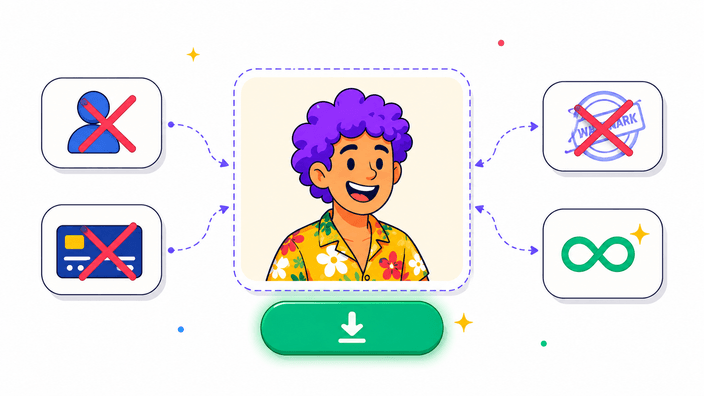
Ja. Geen account, geen proef, geen watermerk en geen limiet per afbeelding. De site wordt ondersteund door één advertentie onder de tool.
Waar wordt mijn foto verwerkt?
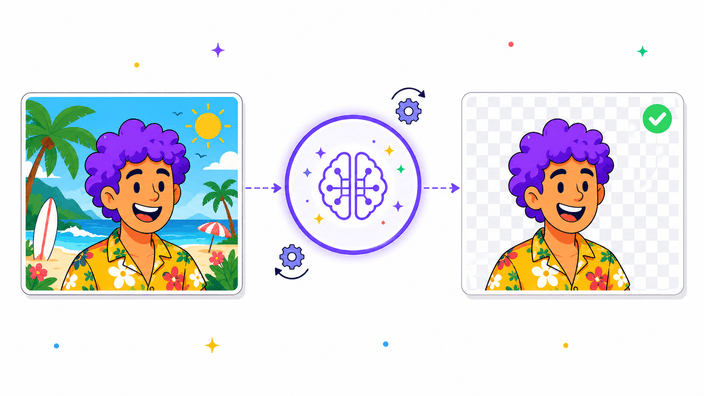
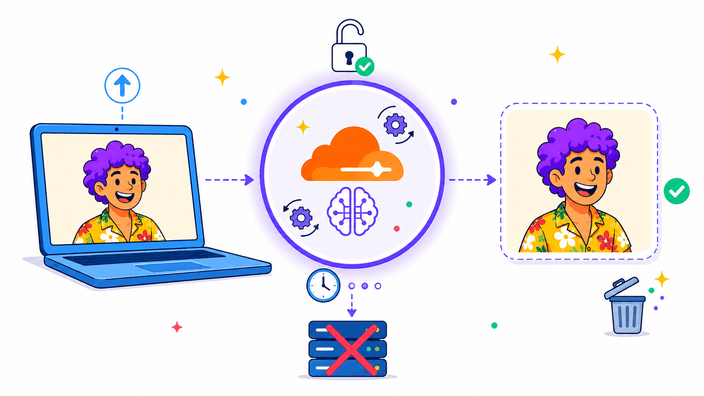
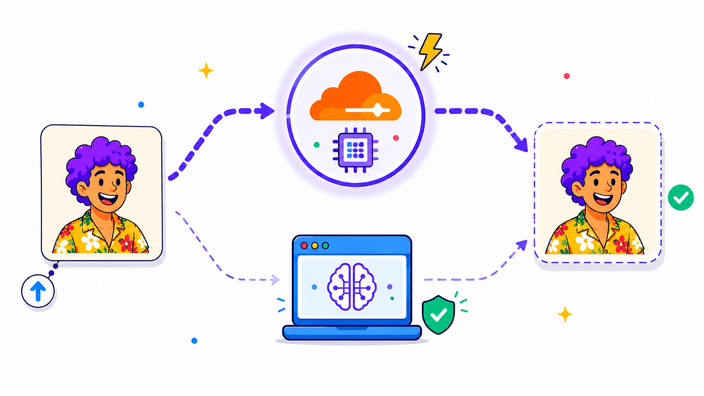
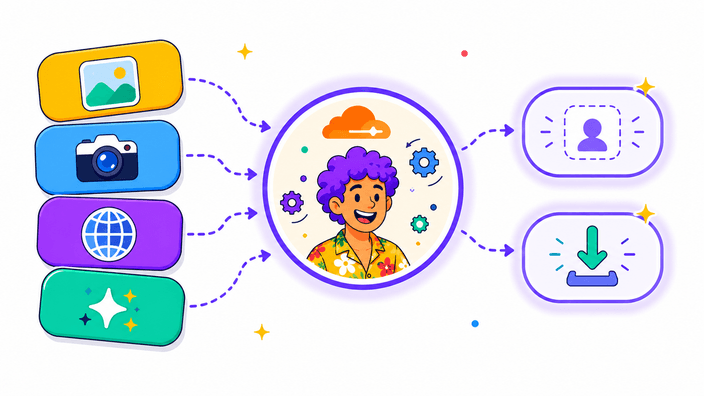
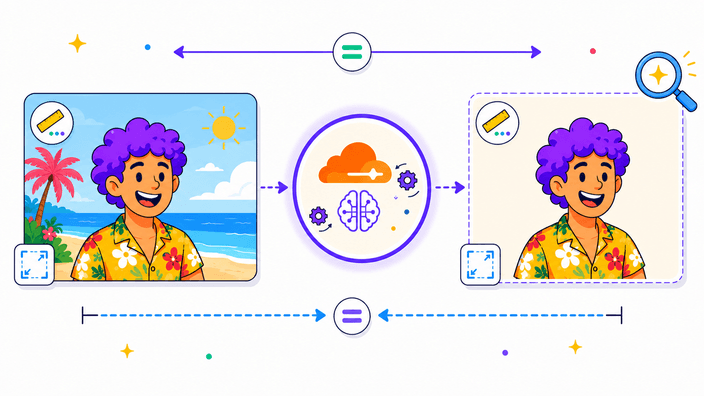
Standaard op onze Cloudflare-Worker — je foto wordt geüpload, gesegmenteerd met het BiRefNet-model op de edge-GPU's van Cloudflare, en de uitsnede komt terug terwijl de tijdelijke kopie meteen wordt gewist. Is de cloud niet bereikbaar of is je bestand groter dan 5 MB, dan draait de AI lokaal in je browser zonder uitgaande beeldverzoeken. Je kunt het fallback-pad zelf controleren in DevTools (tabblad Netwerk).
Wordt mijn foto ergens opgeslagen?
Alleen kort, en alleen op het cloudpad. Je foto wordt tijdelijk in een Cloudflare-R2-bucket gezet zodat het segmentatiemodel hem kan ophalen, en het tijdelijke object wordt verwijderd zodra de uitsnede terug is. Een lifecycle-regel ruimt eventuele verweesde bestanden binnen één uur op. We loggen je foto niet, archiveren hem niet en delen hem niet. De browser-AI uploadt nooit iets.
Moet ik een account aanmaken?
Nee. Geen registratie, geen login, geen e-mail — op geen enkel moment. Open de pagina, upload je foto, download het resultaat.
Welke bestandsformaten kan ik uploaden?
JPG, JPEG, PNG en WebP. Maximaal 5 MB op het cloudpad; grotere bestanden gaan automatisch naar de browser-AI, die geen harde limiet heeft. Heb je een HEIC-foto van een iPhone, zet die eerst om naar JPG met onze Convert-tool.
Welke formaten kan ik exporteren?
Drie: PNG (transparante achtergrond, lossless — de standaard), WebP (transparante achtergrond, lossy, een stuk kleiner) of JPEG (effen witte achtergrond, geen transparantie). Kies PNG als je de uitsnede op een andere afbeelding wilt plakken; WebP voor kleinere bestanden voor web of e-mail; JPEG alleen wanneer de ontvangende tool geen alphakanaal aankan.
Hoe snel is het?
Op het cloudpad: drie tot vijf seconden voor een gewone foto. Op de browser-AI: twintig tot veertig seconden de eerste keer (het model van ongeveer 80 MB wordt gedownload en daarna gecachet), en daarna twee tot tien seconden per foto.
Werkt het goed met haar, vacht en fijne randen?
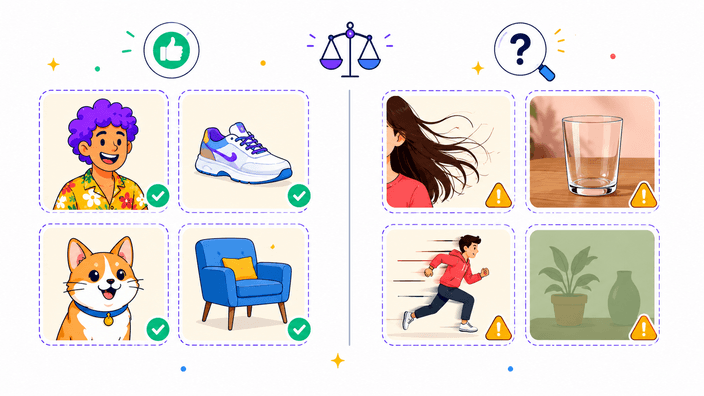
Ja, meestal goed. BiRefNet — dezelfde architectuur die remove.bg intern gebruikt — knipt fijne haarranden netjes uit. Doorzichtige objecten zoals helder glas of fijne mesh-stoffen zijn echt lastiger: de AI moet beslissen of het doorzichtige stuk voorgrond of achtergrond is, en kan misgokken. Reken voor die gevallen op een beetje handmatige cleanup.
Werkt het op iPhone en Android?
Ja, in elke moderne mobiele browser. Het cloudpad draait op onze servers, dus de hardware van je telefoon is niet de bottleneck. Val je terug op de browser-AI op een telefoon, dan is het langzamer door minder RAM en CPU — maar het werkt. iOS 16 en hoger heeft trouwens een ingebouwde 'Onderwerp uitlichten'-functie in de Foto's-app; gebruik die als je een PNG met transparante achtergrond direct in iOS wilt delen. Voor desktopgebruik en exporten naar JPEG/WebP is RoundCut handiger.
Hoe krijg ik een witte achtergrond in plaats van transparant?
Kies JPEG als exportformaat. JPEG ondersteunt geen transparantie, dus de uitsnede wordt automatisch afgevlakt op een effen witte achtergrond. Download als JPEG en je krijgt een ondoorzichtige afbeelding met witte achtergrond — handig voor productfoto's voor webshops zoals Bol.com.
Werkt de kwaliteits-slider op PNG?
Nee. PNG is lossless — er valt niets uit te ruilen. De slider werkt alleen op WebP en JPEG, die lossy zijn. Bij PNG is de slider verborgen.
Is er een daglimiet?
Er staat een ruim daglimiet per IP op het cloudpad om de gratis dienst houdbaar te houden. Bij normaal gebruik kom je er nooit aan. Hit je het limiet, dan neemt de browser-AI automatisch de rest van de dag over.
Wat gebeurt er als de cloud uit ligt?
Niets stuk. De dispatcher vangt elke fout op — netwerk-error, 4xx, 5xx of een time-out — en schakelt stilletjes over naar de browser-AI. De voortgangstekst verandert in 'AI in je browser laden…' en gaat verder.
Wat gebeurt er als ik op Terug klik in de browser?
Elke stap zet een history-entry. Klik je op Terug, dan ga je naar de vorige stap (klaar → bewerken → start) in plaats van de pagina te verlaten. Je resultaat en bronafbeelding blijven in het geheugen tot je weg navigeert of het tabblad sluit.