Hintergrund entfernen mit KI — in Sekunden, ohne Anmeldung

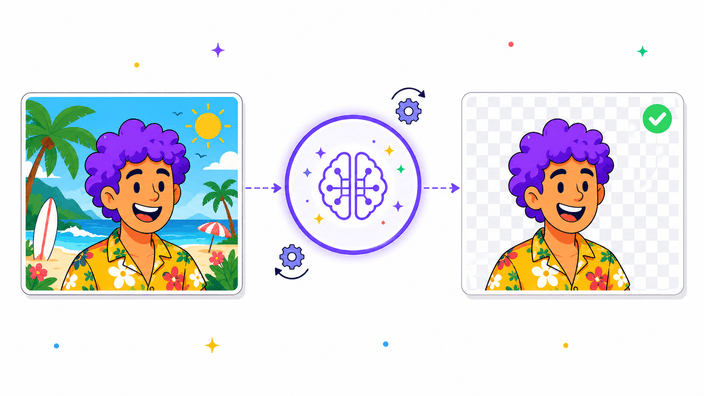
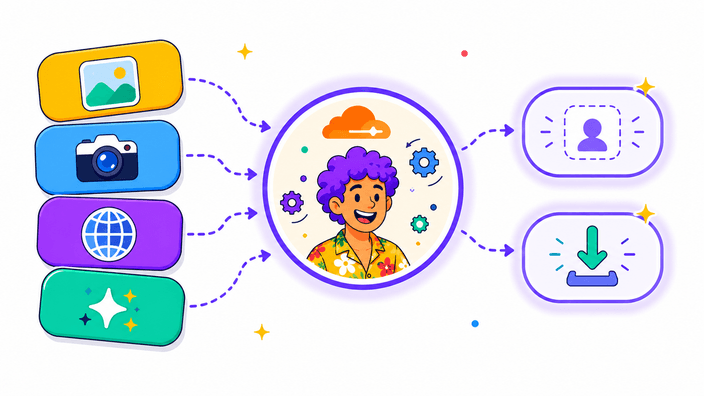
Lade ein JPG, PNG oder WebP hoch. Unsere Cloud-KI schneidet das Motiv frei und gibt dir einen sauberen Freisteller als transparentes PNG oder WebP — oder als JPEG mit weißem Hintergrund. Wenn die Cloud nicht erreichbar ist, übernimmt eine KI direkt im Browser. Kostenlos, ohne Anmeldung, ohne Wasserzeichen.

oder Bild hier ablegen

Dein Bild verlässt dein Gerät nie

RoundCut nutzt das BiRefNet-Modell auf Cloudflares Edge und liefert ein transparentes PNG oder WebP — oder ein JPEG mit weißem Hintergrund — in deiner Originalgröße. Dein Bild wird innerhalb weniger Minuten gelöscht. Dateien über 5 MB laufen direkt im Browser. Kein Konto, kein Wasserzeichen.

Hintergrund entfernen

Was dieses Tool macht

Das Tool trennt das Motiv eines Fotos vom Hintergrund und gibt dir den Freisteller mit voller Transparenz zurück — ein PNG oder WebP, das du auf jede Farbe, jeden Hintergrund oder jedes Layout setzen kannst. Es funktioniert mit Personen, Produkten, Haustieren, Lebensmitteln, Möbeln und den meisten Alltagsobjekten. Du musst nichts von Hand nachzeichnen; die KI macht einen Durchgang und du prüfst das Ergebnis vor dem Download.

Hintergrund entfernen

Kostenlos, kein Konto, kein Wasserzeichen

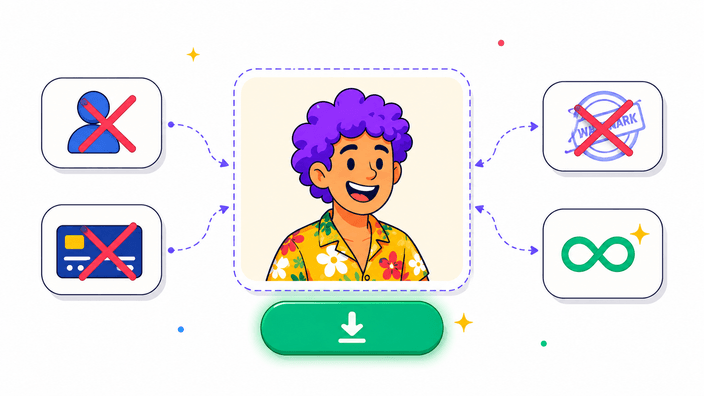
Es gibt kein Konto, keine Probephase, kein Wasserzeichen und keine Begrenzung pro Bild. Die Cloud-Nutzung hat ein großzügiges Tageslimit pro IP, damit der kostenlose Dienst stabil bleibt; bei normaler Nutzung erreichst du es nicht. Wenn doch, übernimmt der Browser-Fallback automatisch. Die Seite finanziert sich über eine einzelne Anzeige unterhalb des Tools.

Hintergrund entfernen

Ehrlicher Datenschutz — was wirklich mit deinem Bild passiert

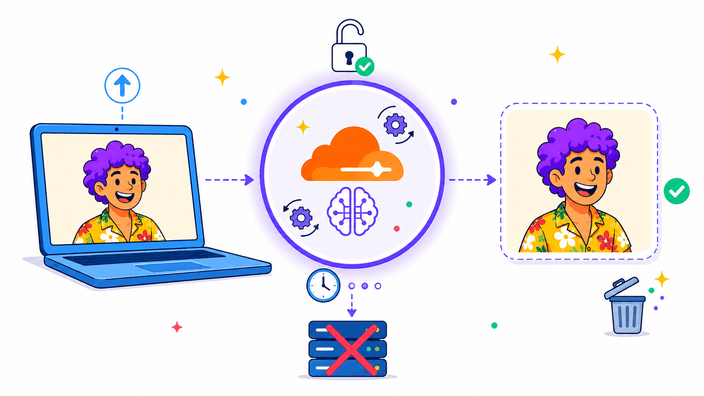
Wir behaupten nicht „100 % privat, läuft nur im Browser“, denn das stimmt nur für den Fallback. Bei der Standardroute geht dein Bild durch unseren Cloudflare Worker. Was wir behaupten — und was du nachprüfen kannst: dein Bild wird auf einer sicheren Cloudflare-Edge verarbeitet, die Zwischenkopie wird nach dem Download gelöscht, und eine R2-Lifecycle-Regel räumt etwaige Reste innerhalb einer Stunde automatisch weg. Wir loggen dein Bild nicht und teilen es mit niemandem. Kein Konto, kein Tracking-Pixel. Wenn du eine Garantie willst, dass die Bytes das Gerät nie verlassen, nutze das Tool offline oder blockiere den Netzwerkzugriff — der Browser-Fallback übernimmt und im DevTools-Netzwerk-Tab erscheint kein einziger ausgehender Bild-Request.

Hintergrund entfernen

Wie die KI läuft — Cloud zuerst, Browser als Fallback

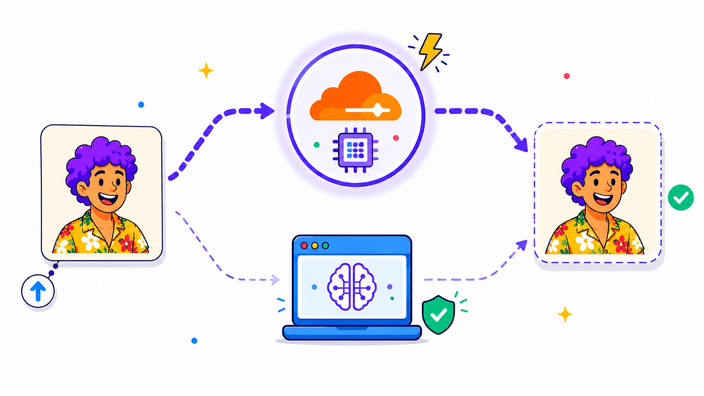
Standardmäßig wird dein Bild an unseren Cloudflare Worker geschickt, der das BiRefNet-Segmentierungsmodell auf Cloudflares Edge-GPUs ausführt. Ein typisches Foto ist nach drei bis fünf Sekunden fertig. Sobald der Freisteller zurückkommt, wird die Zwischenkopie sofort aus unserem temporären R2-Bucket gelöscht. Wenn die Cloud nicht erreichbar ist — dein Netz bricht ab, du sitzt hinter einer Firewall, das Tageslimit ist voll oder deine Datei überschreitet die 5-MB-Cloud-Grenze — wechselt das Tool stillschweigend auf das Open-Source-Modell ISNet, das lokal in deinem Browser über ONNX Runtime läuft. Dieser Fallback braucht beim ersten Mal zwanzig bis vierzig Sekunden (das Modell ist rund 80 MB groß und wird danach gecached), danach zwei bis zehn Sekunden. Du wählst die Engine nicht aus; der Dispatcher tut es. Das einzige sichtbare Signal: der Fortschrittsbalken zeigt „Lokale KI wird geladen…“ statt „Wird hochgeladen…“. Die Cloud-Nutzung hat ein großzügiges Tageslimit pro IP, damit der Dienst stabil bleibt. Wenn du es erreichst, übernimmt der Browser-Fallback für den Rest des Tages — du arbeitest weiter, nur etwas langsamer.

Hintergrund entfernen

Was die KI gut kann und wo sie schwächelt

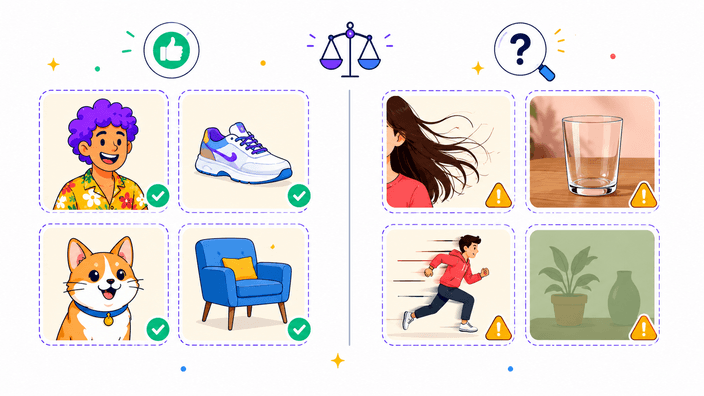
Funktioniert gut: Porträts, Produkte vor jedem Hintergrund, Haustiere, Lebensmittel, Möbel, Autos und Alltagsobjekte vor komplexen Szenen — sowohl BiRefNet als auch ISNet sind darauf trainiert, Motive aus echten Hintergründen zu lösen, nicht nur aus Studio-Weiß. Haare und Fell werden sauber freigestellt; BiRefNet nutzt dieselbe Architektur wie remove.bg und liefert feine Kanten zuverlässig. Schwächelt bei: durchsichtigen Glasflaschen mit Flüssigkeit, Spiegelungen, dünnen Stoffen und kontrastarmen Motiven (eine weiße Katze auf einem weißen Sofa). Wenn das Cloud-Ergebnis sichtbare Artefakte hat, lade das Bild noch einmal hoch — der Browser-Fallback liefert manchmal ein anderes Resultat, weil es zwei verschiedene Modelle mit verschiedenen Schwächen sind.

Hintergrund entfernen

Eingangs- und Ausgabeformate

Lade JPG, JPEG, PNG oder WebP hoch — die Formate, die beide Engines zuverlässig dekodieren. Maximale Dateigröße auf der Cloud-Route ist 5 MB; größere Dateien laufen direkt im Browser-Modell, das keine harte Grenze hat. Wenn du ein HEIC-Foto vom iPhone hast, wandle es zuerst mit unserem Convert-Tool in JPG um. Ausgabeformate: PNG (verlustfrei, transparent — Standard und sicher für jede Weiterverarbeitung), WebP (ebenfalls transparent, verlustbehaftet, typischerweise 30 – 70 % kleiner als PNG bei vergleichbarer Qualität) oder JPEG (keine Transparenz — der Freisteller wird auf einen weißen Hintergrund gelegt, nützlich wenn das Zielprogramm keinen Alpha-Kanal liest).

Hintergrund entfernen

Auflösung und Qualität

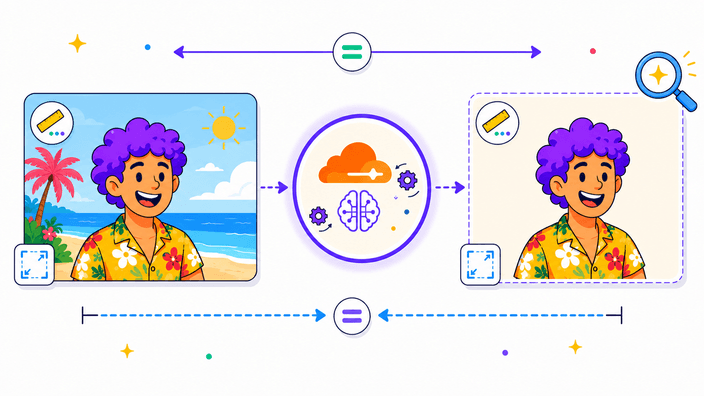
Das Tool gibt den Freisteller in derselben Breite und Höhe zurück, die du hochgeladen hast — keine herunterskalierte Vorschau, keine künstliche Auflösungsgrenze. Lädst du ein 4000-Pixel-Foto hoch, bekommst du ein 4000-Pixel-PNG zurück. Der Qualitätsregler (60 bis 100, Standard 92) wirkt nur auf WebP- und JPEG-Ausgaben; PNG ist verlustfrei und der Regler wird ausgeblendet, sobald PNG ausgewählt ist. Die meisten lassen ihn auf 92 stehen und fassen ihn nie an. Nach der Verarbeitung kannst du den Freisteller bis 400 % zoomen, um die Kanten vor dem Download zu prüfen.

Häufig gestellte Fragen

Ist das wirklich kostenlos?

Ja. Kein Konto, keine Probephase, kein Wasserzeichen, keine Begrenzung pro Bild. Die Seite finanziert sich über eine einzelne Anzeige unterhalb des Tools.

Wo wird mein Bild verarbeitet?

Standardmäßig auf unserem Cloudflare Worker — dein Bild wird hochgeladen, mit dem BiRefNet-Modell auf Cloudflares Edge-GPUs segmentiert, der Freisteller zurückgeschickt, und die Zwischenkopie sofort gelöscht. Wenn die Cloud nicht erreichbar ist oder die Datei größer als 5 MB ist, läuft die KI direkt in deinem Browser ohne ausgehende Bild-Requests. Den Fallback kannst du im DevTools-Netzwerk-Tab selbst nachprüfen.

Wird mein Bild gespeichert?

Auf der Cloud-Route nur kurz. Dein Bild wird in einem temporären Cloudflare-R2-Bucket abgelegt, damit das Segmentierungsmodell darauf zugreifen kann; sobald der Freisteller zurückkommt, wird das Zwischenobjekt gelöscht. Eine Lifecycle-Regel räumt etwaige Reste innerhalb einer Stunde automatisch weg. Wir loggen, archivieren oder teilen dein Bild nicht. Der Browser-Fallback lädt nichts hoch.

Brauche ich ein Konto?

Nein. Keine Anmeldung, kein Login, keine E-Mail — in keinem Schritt. Seite öffnen, Bild hochladen, Ergebnis herunterladen.

Welche Formate kann ich hochladen?

JPG, JPEG, PNG und WebP. Maximal 5 MB auf der Cloud-Route; größere Dateien laufen direkt im Browser-Modell, das keine harte Grenze hat. Für HEIC-Fotos vom iPhone wandle die Datei zuerst mit unserem Convert-Tool in JPG um.

Welche Formate kann ich herunterladen?

Drei: PNG (transparenter Hintergrund, verlustfrei — Standard), WebP (transparenter Hintergrund, verlustbehaftet, deutlich kleiner) oder JPEG (weißer Hintergrund, keine Transparenz). Wähle PNG, wenn du den Freisteller in ein anderes Bild einsetzt; WebP für Web und E-Mail; JPEG nur, wenn das Zielprogramm keinen Alpha-Kanal lesen kann.

Wie schnell ist es?

Auf der Cloud-Route drei bis fünf Sekunden für ein typisches Foto. Auf dem Browser-Fallback zwanzig bis vierzig Sekunden beim ersten Mal (das Modell wird mit rund 80 MB heruntergeladen und danach gecached), danach zwei bis zehn Sekunden pro Bild.

Funktioniert es bei Haaren, Fell und feinen Kanten?

Ja, in der Regel gut. BiRefNet — die gleiche Architektur, die remove.bg intern nutzt — kommt mit dünnen Haarkanten sauber klar. Durchsichtige Objekte wie Klarglas oder feine Mesh-Stoffe sind ehrlich gesagt schwerer: die KI muss entscheiden, ob der durchsichtige Bereich Vorder- oder Hintergrund ist, und kann sich vertun. Da musst du eventuell manuell nacharbeiten.

Funktioniert es auf iPhone und Android?

Ja. Das Tool läuft in jedem modernen Mobilbrowser. Die Cloud-Route arbeitet auf unseren Servern, also ist die Hardware deines Handys nicht der Flaschenhals. Wenn du auf den Browser-Fallback fällst, ist die Verarbeitung auf dem Handy langsamer, weil RAM und CPU kleiner sind — funktioniert aber. HEIC-Fotos vom iPhone solltest du vorher in JPG umwandeln.

Wie bekomme ich einen weißen statt transparenten Hintergrund?

Wähle JPEG als Ausgabeformat. Sobald JPEG ausgewählt ist, wird der Freisteller automatisch auf einen einfarbigen weißen Hintergrund gelegt, weil JPEG keine Transparenz unterstützt. Lade als JPEG herunter und du bekommst ein deckendes Bild mit weißem Hintergrund.

Wirkt der Qualitätsregler auch auf PNG?

Nein. PNG ist verlustfrei — es gibt keine Qualität, die man abwägen könnte. Der Regler wirkt nur auf WebP und JPEG, also die verlustbehafteten Formate. Bei PNG wird er ausgeblendet.

Gibt es ein Tageslimit?

Auf der Cloud-Route gibt es ein großzügiges Tageslimit pro IP, damit der kostenlose Dienst stabil bleibt. Bei normaler Nutzung erreichst du es nicht. Wenn doch, übernimmt der Browser-Fallback automatisch für den Rest des Tages.

Was passiert, wenn die Cloud ausfällt?

Nichts bricht. Der Dispatcher fängt jeden Fehler ab — Netzwerk, 4xx, 5xx oder Timeout — und wechselt stillschweigend auf das Browser-Modell. Der Fortschrittsbalken ändert sich auf „Lokale KI wird geladen…“ und arbeitet weiter.

Was passiert, wenn ich im Browser auf Zurück klicke?

Jeder Schritt schiebt einen Eintrag in die Browser-History. Zurück bringt dich zum vorherigen Schritt (Fertig → Bearbeiten → Start) statt die Seite zu verlassen. Dein Ergebnis und Quellbild bleiben im Speicher, bis du wegnavigierst oder den Tab schließt.