Это действительно бесплатно?
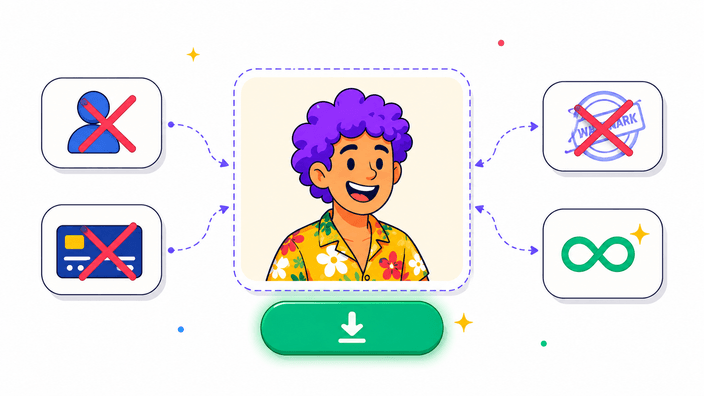
Да. Нет аккаунта, нет пробного периода, нет водяного знака, нет ограничения по количеству изображений. Сайт поддерживается одним рекламным блоком под инструментом.
Где обрабатывается моё изображение?
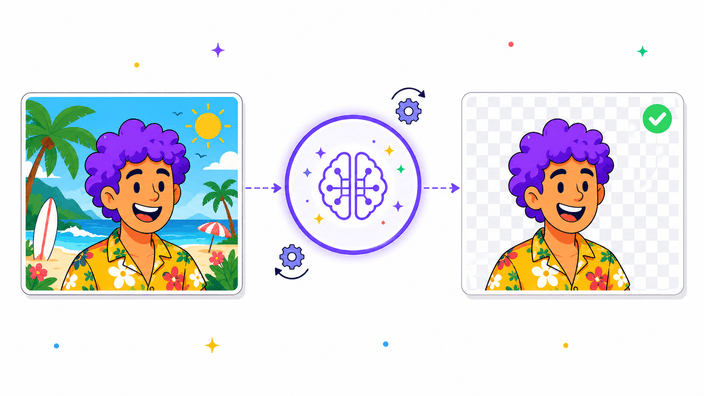
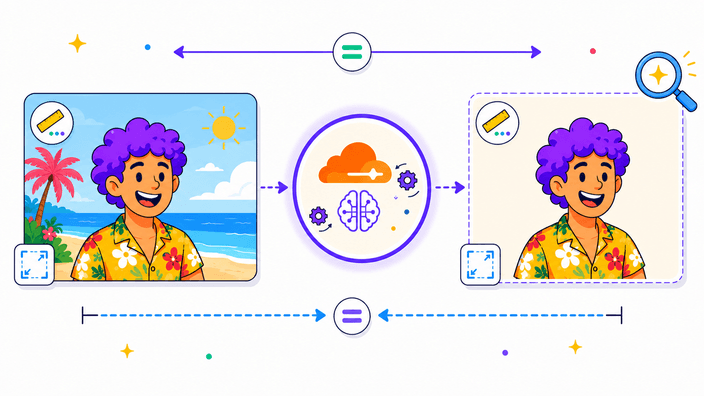
По умолчанию — на нашем Cloudflare Worker: изображение загружается, сегментируется с помощью модели BiRefNet на GPU Cloudflare, результат возвращается, а промежуточная копия немедленно удаляется. Если облако недоступно или файл превышает 5 МБ — ИИ работает локально в браузере, без исходящих запросов с изображением. Вы можете проверить резервный путь во вкладке Network в DevTools.
Хранится ли моё изображение где-либо?
Только кратковременно на облачном пути. Изображение временно размещается в бакете Cloudflare R2, чтобы модель сегментации могла его получить, затем промежуточный объект удаляется сразу после возврата результата. Правило жизненного цикла автоматически удаляет все orphan-файлы в течение часа. Мы никогда не записываем, не архивируем и не передаём ваше изображение. Резервный ИИ в браузере вообще ничего не загружает.
Нужно ли создавать аккаунт?
Нет. Никакой регистрации, никакого входа, никакого email — ни на одном из этапов. Откройте страницу, загрузите изображение, скачайте результат.
Какие форматы можно загрузить?
JPG, JPEG, PNG и WebP. Максимум 5 МБ на облачном пути; более крупные файлы направляются на ИИ в браузере, у которого нет жёсткого ограничения. Для фото HEIC с iPhone — сначала конвертируйте в JPG с помощью нашего инструмента Конвертации.
Какие форматы можно скачать?
Три варианта: PNG (прозрачный фон, без потерь, вариант по умолчанию), WebP (прозрачный фон, с потерями, значительно меньший размер файла), или JPEG (белый фон, без прозрачности). Выбирайте PNG, если планируете вставить вырезанное изображение на другой фон; WebP — для веба или экономии места; JPEG — только если принимающий инструмент не поддерживает альфа-канал.
Насколько быстро работает?
На облачном пути — три-пять секунд для обычного фото. На резервном ИИ в браузере — двадцать-сорок секунд в первый раз (модель загружается ~80 МБ, после — в кэше), затем два-десять секунд для каждого последующего запуска.
Справляется ли инструмент с волосами, мехом и тонкими краями?
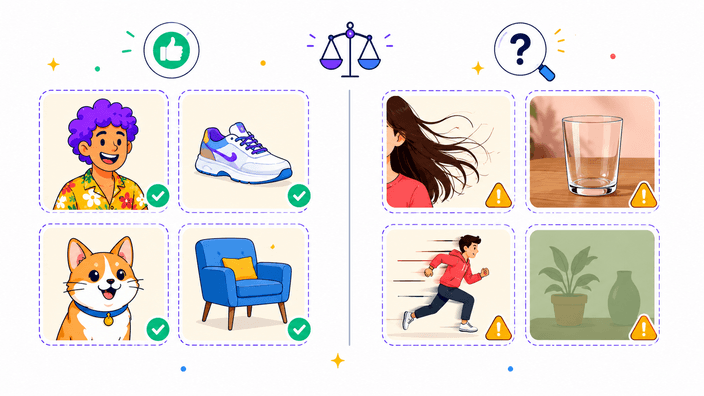
Да, как правило, хорошо. BiRefNet — та же архитектура, которую использует remove.bg внутри — чисто обрабатывает тонкие края волос. Прозрачные объекты, например прозрачное стекло или тонкие сетчатые ткани, объективно сложнее: ИИ должен решить, является ли просвечивающая часть передним планом или фоном, и может ошибиться. Для таких случаев ожидайте некоторой ручной доработки.
Работает ли на iPhone и Android?
Да. Инструмент работает в любом современном мобильном браузере. Облачный путь работает на наших серверах, поэтому аппаратное обеспечение телефона не является узким местом. Если переключение на резервный ИИ в браузере происходит на мобильном устройстве, обработка медленнее из-за меньшего объёма RAM и CPU — но она работает. Фото HEIC с iPhone следует предварительно конвертировать в JPG.
Как получить белый фон вместо прозрачного?
Выберите JPEG в качестве формата экспорта. При выборе JPEG вырезанное изображение автоматически помещается на сплошной белый фон, поскольку JPEG не поддерживает прозрачность. Это также подходит для маркетплейсов, которые требуют белый фон, например Wildberries (#FFFFFF) и Ozon.
Работает ли ползунок качества с PNG?
Нет. PNG является форматом без потерь по своей природе — здесь нечего регулировать. Ползунок применяется только к WebP и JPEG, которые используют сжатие с потерями. При PNG ползунок скрыт.
Есть ли дневной лимит?
Есть щедрый дневной лимит на облачные запросы по IP, чтобы бесплатный тариф оставался устойчивым. При обычном использовании вы его не достигнете. При достижении — резервный ИИ в браузере автоматически берёт управление на оставшуюся часть дня.
Что произойдёт, если облако недоступно?
Ничего не сломается. Диспетчер перехватывает любой сбой — сетевую ошибку, 4xx, 5xx или таймаут — и незаметно переключается на ИИ в браузере. В индикаторе прогресса изменится текст на «Загрузка ИИ на устройство…» и обработка продолжится.
Что произойдёт, если нажать «Назад» в браузере?
Каждый шаг добавляет запись в историю. Нажатие «Назад» возвращает к предыдущему шагу (результат → редактирование → начало) вместо выхода со страницы. Результат и исходное изображение остаются в памяти до перехода на другую страницу или закрытия вкладки.