Как обрезать фото по кругу онлайн?
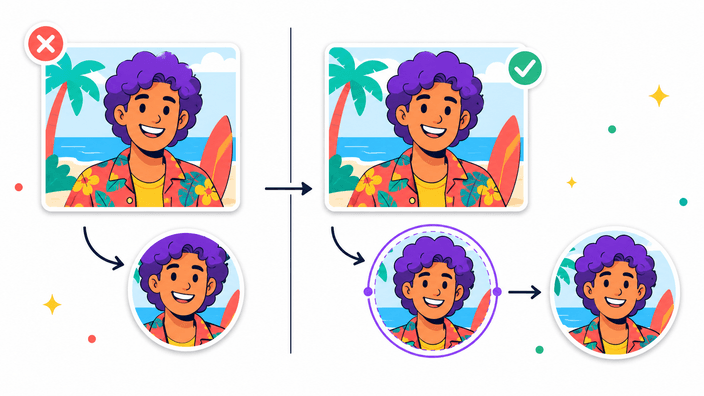
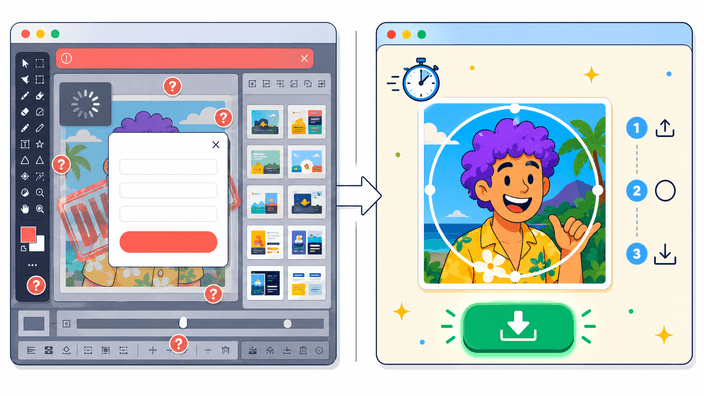
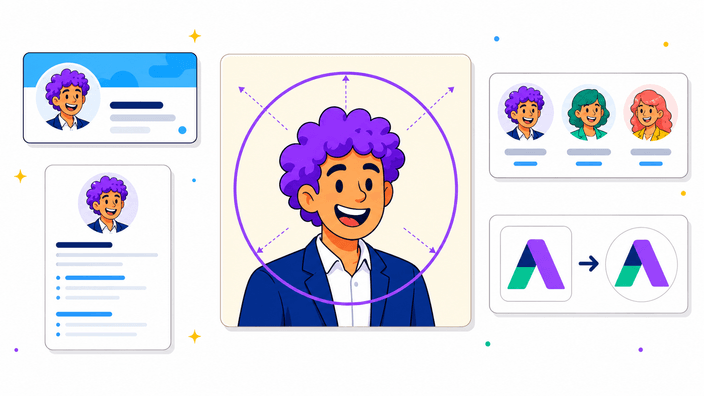
Загрузите изображение или перетащите его в инструмент, переместите так, чтобы нужный объект оказался внутри круглой рамки, затем обрежьте и скачайте результат. RoundCut создаёт круглое изображение прямо в вашем браузере — без загрузки на сервер и без создания аккаунта.
RoundCut бесплатный?
Да. Circle Crop бесплатно работает в браузере — без регистрации и без водяных знаков.
Загружает ли RoundCut моё фото на сервер?
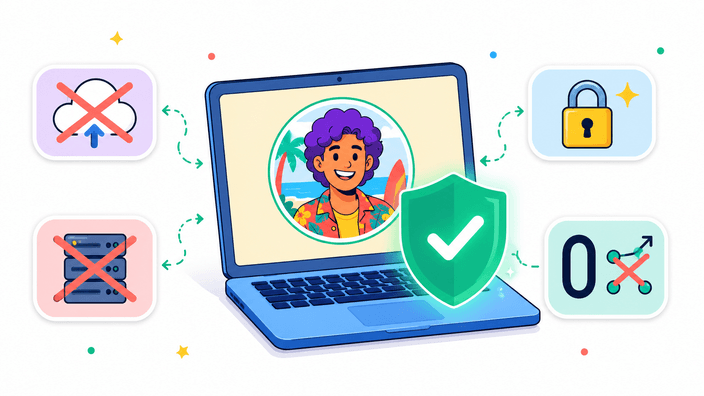
Нет. Обрезка выполняется локально в вашем браузере. Изображение декодируется, обрабатывается и экспортируется на вашем устройстве — рабочая копия удаляется при закрытии вкладки.
Что такое обрезчик аватара?
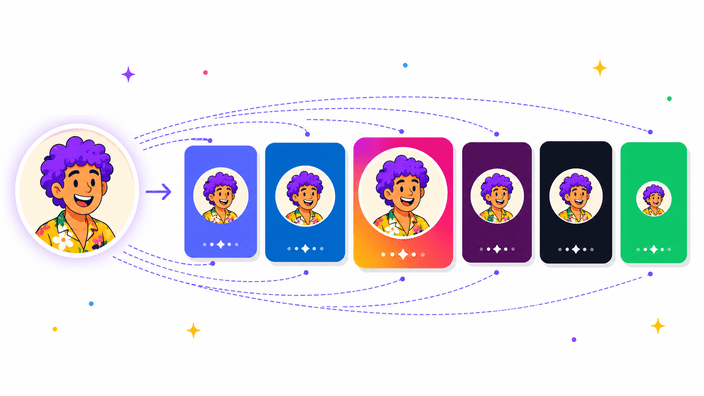
Инструмент для кадрирования фото перед загрузкой в социальную сеть или мессенджер — чтобы лицо или логотип правильно вписались в круглую рамку на Discord, ВКонтакте, Telegram, Instagram или другом сервисе.
Какие форматы можно загрузить?
Поддерживаются JPG, JPEG, PNG, WebP, GIF, AVIF, BMP, SVG и HEIC/HEIF, если браузер умеет декодировать этот формат. GIF экспортируется как статический кадр; поддержка HEIC/HEIF зависит от браузера.
Можно ли обрезать фото на телефоне?
Да. RoundCut работает в мобильных браузерах Safari, Chrome и Firefox. Фото HEIC/HEIF с iPhone надёжнее всего декодируются в Safari. В других браузерах рекомендуется предварительно сохранить фото в формате JPEG или PNG.
В каких форматах можно экспортировать?
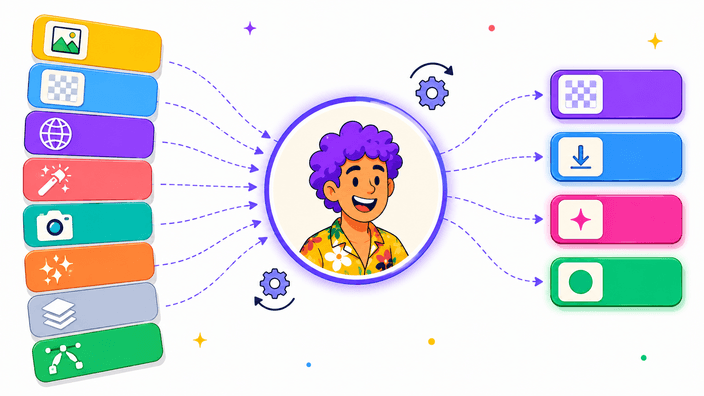
Доступны PNG, WebP, AVIF и JPEG. PNG — надёжный выбор для прозрачных углов. WebP и AVIF создают более компактные прозрачные файлы. JPEG использует сплошной фон, так как этот формат не поддерживает прозрачность.
Можно ли получить прозрачный фон?
Да. Экспорт в PNG, WebP и AVIF сохраняет область вне круга прозрачной. При выборе JPEG RoundCut заполняет эту область сплошным цветом фона.
Какой максимальный размер экспорта?
Максимальный размер вывода — 4096 × 4096 пикселей. RoundCut сохраняет максимальную чёткость, допускаемую исходным изображением, но не увеличивает маленькие фото.
Какой размер аватара рекомендуется для социальных сетей?
1024 × 1024 — хороший универсальный размер для большинства аватаров. Если нужен меньший файл, 512 × 512 обычно достаточно для мессенджеров и Discord; для LinkedIn оптимально 640 × 640 или больше.
Какой размер аватара для ВКонтакте?
ВКонтакте отображает фото профиля в круге. Загрузка 400 × 400 или больше даёт хороший запас — VK сам масштабирует изображение для разных размеров отображения.
Какой размер фото профиля для Telegram?
Telegram рекомендует изображение с соотношением сторон 1:1. Размер 500 × 500 или 1024 × 1024 даёт мессенджеру достаточный запас при масштабировании. Минимум — 300 × 300 пикселей.
Какой размер аватара для Discord?
Используйте минимум 512 × 512 пикселей. Обрезка 1024 × 1024 даёт Discord больше деталей для масштабирования и обычно выглядит чище на экранах с высоким разрешением.
Какой размер фото для LinkedIn?
LinkedIn требует минимум 400 × 400 пикселей и принимает PNG или JPG. Экспорт 640 × 640 или 1024 × 1024 обычно выглядит чётче на экранах с высоким разрешением.
Можно ли повернуть, перевернуть или масштабировать изображение внутри круга?
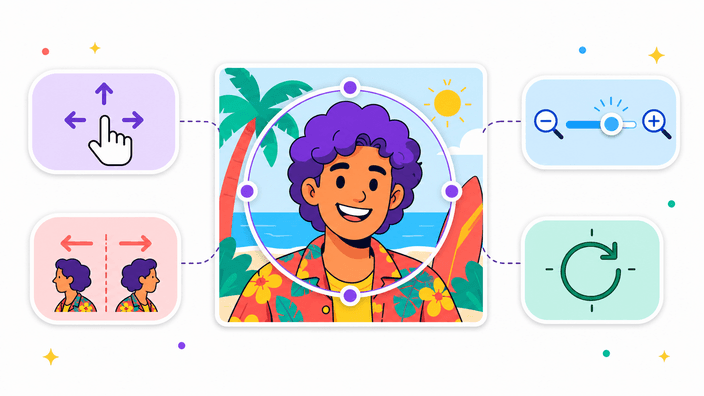
Да. Перетаскивайте изображение, используйте ползунок масштаба (от 50% до 300%) или жест прокрутки/щипка, переворачивайте по горизонтали или вертикали, поворачивайте на 90°. «Сбросить всё» отменяет все изменения без повторной загрузки файла.
Какие размеры вывода можно выбрать?
Три пресета: Original сохраняет натуральный размер обрезки, Фото профиля экспортирует в 512 × 512 (подходит для Discord, X, Slack, LinkedIn, GitHub), Аватар — в 256 × 256 (для форумных аватаров и подписей в письмах). Original не увеличивает маленькие фото.
Можно ли выбрать цвет фона вместо прозрачного?
Да. Откройте раздел «Дополнительные параметры» на экране загрузки, переключите фон в режим «Цвет» и выберите любой цвет в палитре. По умолчанию PNG, WebP и AVIF сохраняют прозрачность; JPEG всегда использует сплошной цвет.
Как работает регулятор качества?
Регулятор качества применяется к экспорту в WebP, AVIF и JPEG. Высокие значения сохраняют больше деталей и создают файлы большего размера. PNG игнорирует регулятор, так как этот формат является lossless.
Можно ли добавить рамку вокруг круглой обрезки?
Пока нет. На данный момент экспортируйте прозрачный PNG или версию с цветом фона, а рамку добавьте в любом графическом редакторе. Функция обводки круга запланирована как будущее улучшение.