为什么头像需要圆形裁剪
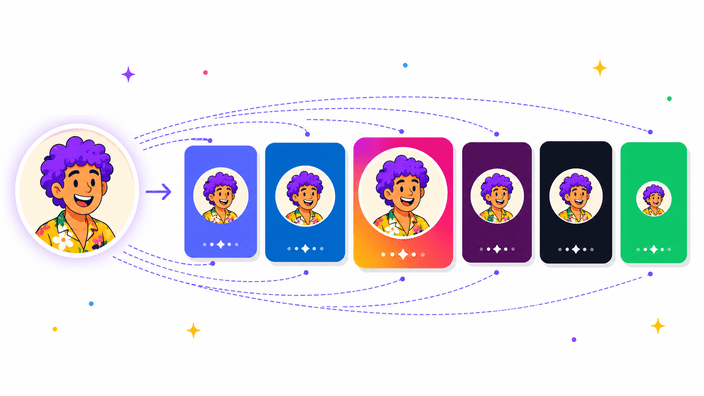
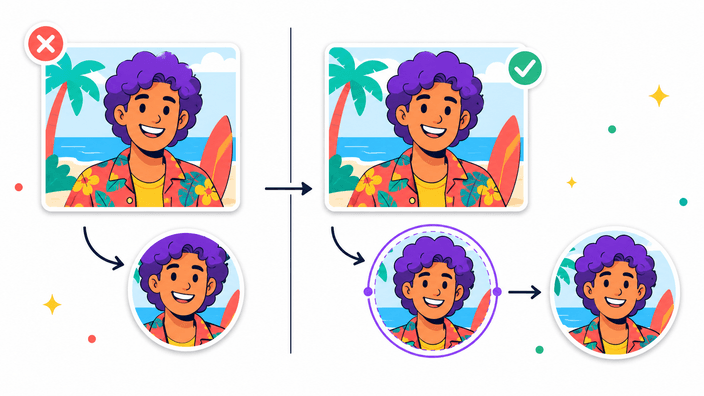
大多数社交平台和通讯应用都将头像显示为圆形,即使上传框接受正方形图片。直接上传原图时,平台会自动决定裁剪位置。使用 RoundCut,可以提前调整好圆形框的位置,让人脸、Logo 或重要元素完整保留在圆形内。
支持 JPG、PNG、WebP、GIF、AVIF、BMP 等格式,轻松制作圆形头像或 Logo。缩放、翻转、旋转后选择尺寸并下载 — 无需注册,无水印。
或将图片拖放到此处
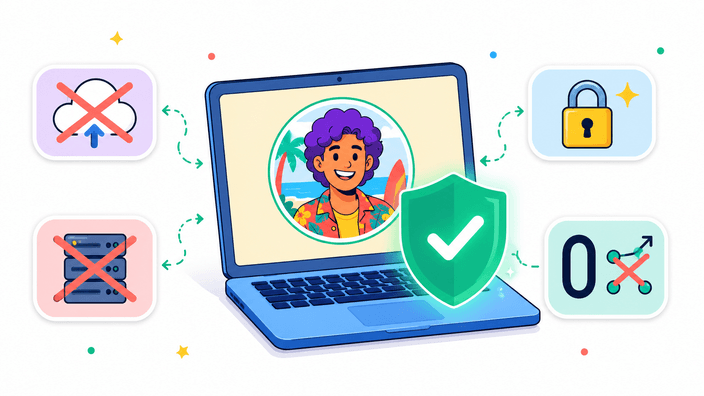
您的图片从不离开您的设备
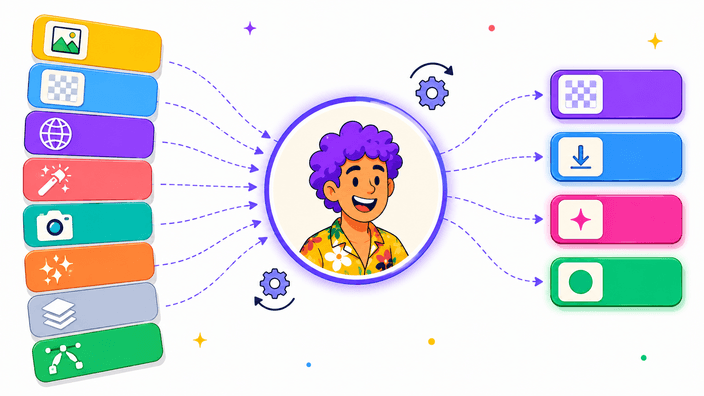
RoundCut 在浏览器中将图片裁剪成圆形。将 JPG、PNG、WebP、GIF、AVIF、BMP、SVG 或 HEIC/HEIF(视浏览器支持情况)拖入工具,缩放、旋转或翻转后选择原始尺寸、512 像素或 256 像素预设,导出为透明 PNG、WebP、AVIF 或纯色背景 JPEG。
大多数社交平台和通讯应用都将头像显示为圆形,即使上传框接受正方形图片。直接上传原图时,平台会自动决定裁剪位置。使用 RoundCut,可以提前调整好圆形框的位置,让人脸、Logo 或重要元素完整保留在圆形内。
图片在浏览器内解码和裁剪,没有上传步骤,也无需账号。RoundCut 的服务器不会保存图片副本。关闭标签页后,工作中的图片会从内存中自动删除。
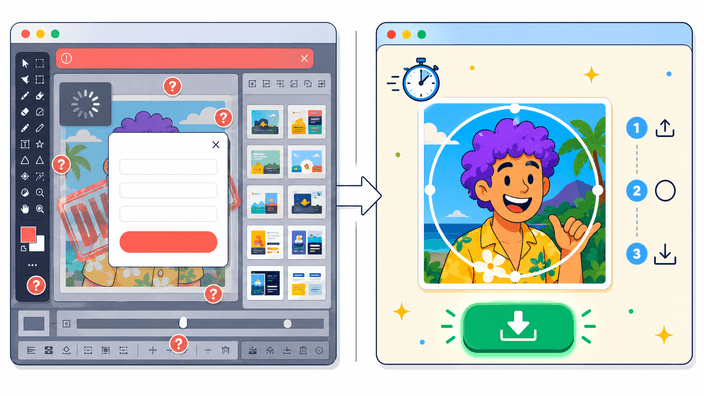
打开 RoundCut 即可直接使用工具,无需创建设计项目、选择模板或注册账号,导出图片也不含水印。选好图片,调整圆形框,下载即可。
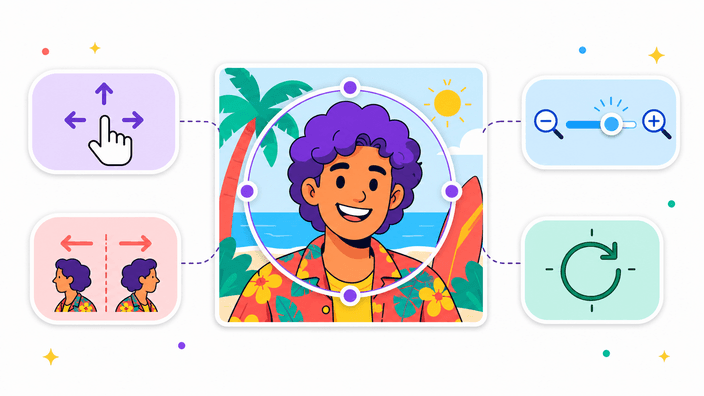
圆形框固定不动,拖动图片来调整位置。通过缩放滑块或鼠标滚轮/捏合手势缩放,支持水平/垂直翻转和 90° 步进旋转。导出分辨率以原图为上限,最大支持 4096 × 4096 像素。点击”全部重置”可恢复所有变换,无需重新上传图片。
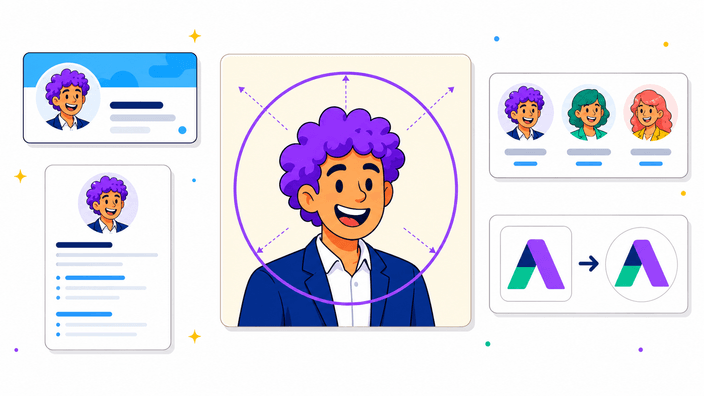
用于 LinkedIn、企业名录、简历、团队页面或品牌头像时,裁剪位置与形状同样重要。将人脸或 Logo 居中,在圆形边缘留出适当空白,确保在各种尺寸下都能清晰展示。
微信和 QQ 头像建议使用 300 × 300 像素以上的正方形图片,圆形显示,文件大小 2MB 以内。抖音、小红书头像建议 200 × 200 像素以上。Discord 建议 512 × 512 像素(实际显示 128 × 128)。LinkedIn 要求 400 × 400 像素以上。Instagram 和 X(前 Twitter)最大支持 1080 × 1080 像素上传。建议导出 1024 × 1024 像素以获得最佳兼容性。
支持上传:JPG、JPEG、PNG、WebP、GIF、AVIF、BMP、SVG,以及浏览器支持时的 HEIC/HEIF。导出格式:PNG(透明背景)、WebP 或 AVIF(透明且文件较小)、JPEG(需要纯色背景时选用,不支持透明)。
将图片拖入或选择上传,调整圆形框使主体位于圆内,然后裁剪并下载。RoundCut 在浏览器中完成所有处理,无需将图片上传至服务器,也无需注册账号。
是的。圆形裁剪功能可在浏览器中免费使用,无需注册,导出图片也不含水印。
不会。所有裁剪处理均在浏览器本地完成。图片在您的设备上解码、编辑并导出,关闭标签页后工作数据会自动删除。
圆形头像裁剪工具可在上传至社交平台前,将图片裁剪成圆形。微信、QQ、抖音、Instagram、Discord 等平台均以圆形显示头像,提前用工具调整好圆形框,可以控制最终展示效果。
支持。将头像图片拖入工具,调整至满意的圆形构图后,导出为 PNG(透明背景)或 JPEG(纯色背景)。微信和 QQ 头像建议使用 300 × 300 像素以上的正方形图片。
支持 JPG、JPEG、PNG、WebP、GIF、AVIF、BMP、SVG 格式。HEIC/HEIF 格式视浏览器支持情况而定(Safari 等 iPhone 浏览器支持)。GIF 导出为静态帧。
可以。RoundCut 支持手机端的 Safari、Chrome、Firefox 浏览器。iPhone 的 HEIC/HEIF 照片可在 Safari 中直接使用。如使用其他浏览器,建议先将 HEIC 转换为 JPEG 或 PNG,或使用截图上传。
支持导出 PNG、WebP、AVIF、JPEG 四种格式。需要透明背景时请选择 PNG、WebP 或 AVIF。JPEG 不支持透明,圆形以外的区域会自动填充纯色背景。
可以。选择 PNG、WebP 或 AVIF 导出时,圆形以外的区域为透明。选择 JPEG 时,圆形以外区域将自动填充纯色背景。
最大导出尺寸为 4096 × 4096 像素。RoundCut 会在原图分辨率范围内保持最高清晰度,不会对小图片进行放大。
建议导出 1024 × 1024 像素,适用于大多数平台。微信和 QQ 使用 300 × 300 像素以上即可;Discord 建议 512 × 512 像素;LinkedIn 头像可选 640 × 640 或 1024 × 1024 像素以获得更清晰效果。
建议使用 512 × 512 像素以上。导出 1024 × 1024 像素后 Discord 可在高分辨率屏幕上显示更清晰(实际显示约 128 × 128 像素)。
LinkedIn 要求至少 400 × 400 像素,支持 PNG 或 JPG 格式。导出 640 × 640 或 1024 × 1024 像素在高分辨率屏幕上显示更清晰。
Instagram 将头像以圆形显示,上传后会进行压缩处理。建议导出 1024 × 1024 或 1080 × 1080 像素的正方形图片,确保压缩后仍清晰。
可以。拖动图片调整位置,使用缩放滑块(50%–300%)或鼠标滚轮/捏合手势缩放,支持水平/垂直翻转和 90° 步进旋转。点击”全部重置”可恢复所有变换,无需重新上传图片。
提供三种预设:原始尺寸(保留裁剪区域的原始像素大小)、头像 512 像素(适合 Discord、X、Slack、LinkedIn、GitHub)、头像 256 像素(适合论坛头像和邮件签名)。原始尺寸为默认选项,不会放大小图片。
可以。在下载界面打开”高级选项”,将背景切换为”颜色”,然后通过颜色选择器输入任意十六进制颜色值。PNG、WebP 和 AVIF 默认为透明背景。JPEG 始终使用纯色背景,因为该格式不支持透明。
画质滑块适用于 WebP、AVIF 和 JPEG 的导出。数值越高,画质越好,文件也越大。PNG 为无损格式,不受画质滑块影响。
暂不支持。目前可先导出透明 PNG 或带背景色的图片,再在其他设计工具中添加边框。该功能正在规划中。