फोटो को ऑनलाइन गोल कैसे करें?
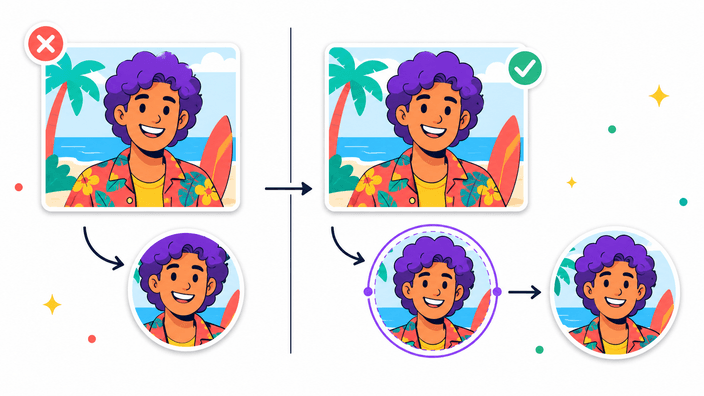
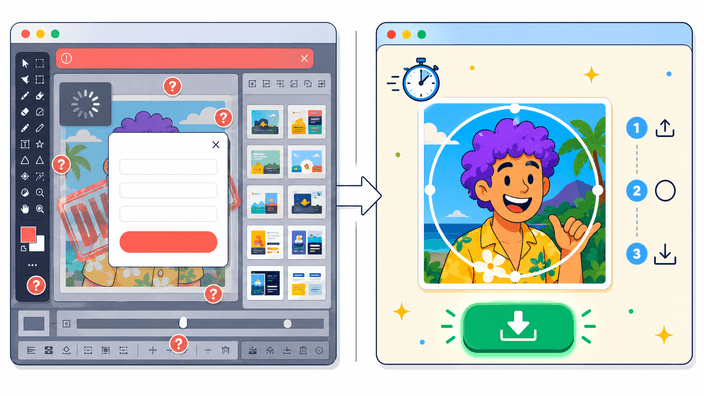
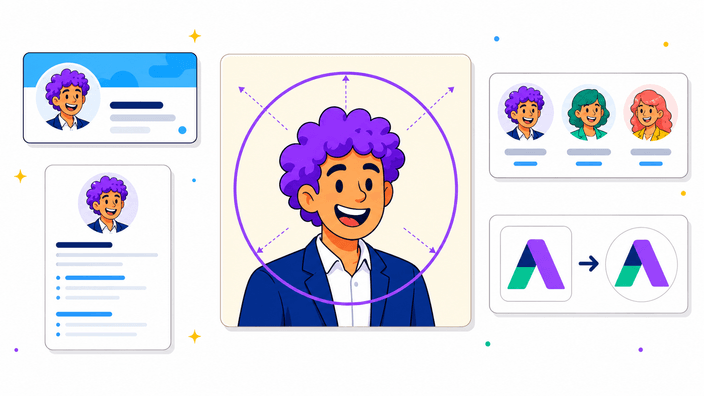
अपनी इमेज अपलोड करें या ड्रॉप करें, गोले के अंदर विषय को सेट करें, फिर क्रॉप करें और डाउनलोड करें. RoundCut आपके ब्राउज़र में ही प्रोसेस करता है — सर्वर पर अपलोड या अकाउंट की ज़रूरत नहीं.
क्या RoundCut मुफ्त है?
हाँ. Circle Crop ब्राउज़र में मुफ्त है — बिना साइन अप और बिना वॉटरमार्क.
क्या मेरी फोटो सर्वर पर अपलोड होती है?
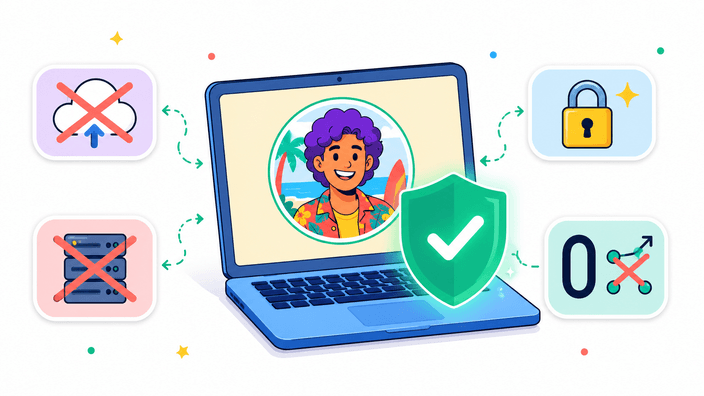
नहीं. क्रॉपिंग आपके ब्राउज़र में होती है. आपकी इमेज आपके डिवाइस पर ही डिकोड, एडिट और एक्सपोर्ट होती है. टैब बंद करने पर काम की कॉपी हट जाती है.
PFP क्रॉपर क्या होता है?
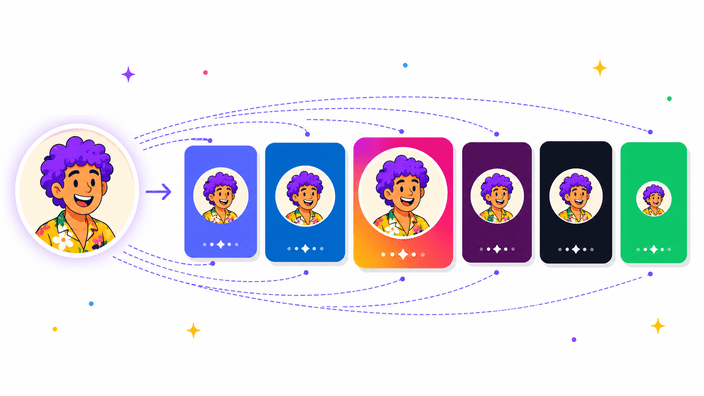
PFP (Profile Picture) क्रॉपर वह टूल है जो किसी सोशल मीडिया या ऐप पर अपलोड करने से पहले फोटो को गोल प्रोफाइल फोटो के रूप में फ्रेम करता है. Discord, Instagram, X, TikTok और WhatsApp जैसे प्लेटफॉर्म प्रोफाइल फोटो को गोल दिखाते हैं — इसलिए पहले से क्रॉप करने पर आपको पता होता है क्या दिखेगा.
कौन से इमेज फॉर्मेट अपलोड कर सकते हैं?
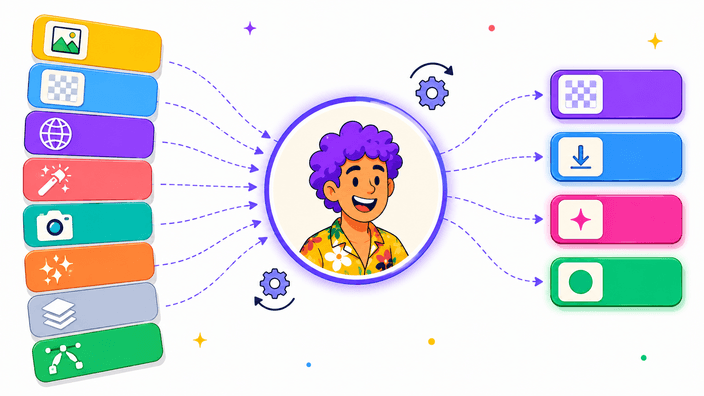
JPG, JPEG, PNG, WebP, GIF, AVIF, BMP, SVG अपलोड कर सकते हैं. HEIC/HEIF फाइल तब काम करती है जब आपका ब्राउज़र इसे सपोर्ट करे (iPhone पर Safari में सीधे सपोर्ट है). GIF एक स्टैटिक फ्रेम के रूप में एक्सपोर्ट होता है.
क्या मोबाइल (iPhone / Android) पर काम करता है?
हाँ. RoundCut मोबाइल के Safari, Chrome और Firefox में चलता है. iPhone की HEIC/HEIF फोटो Safari में सीधे खुलती है. Android पर Chrome में HEIC के लिए पहले JPEG या PNG में कन्वर्ट करें या स्क्रीनशॉट लें.
कौन से फॉर्मेट में डाउनलोड कर सकते हैं?
PNG, WebP, AVIF या JPEG में डाउनलोड कर सकते हैं. पारदर्शी कोनों के लिए PNG सबसे सुरक्षित विकल्प है. WebP और AVIF छोटे पारदर्शी फाइल देते हैं. JPEG में सॉलिड बैकग्राउंड लगता है क्योंकि JPEG पारदर्शिता सपोर्ट नहीं करता.
क्या पारदर्शी (transparent) बैकग्राउंड मिल सकता है?
हाँ. PNG, WebP या AVIF चुनने पर गोले के बाहर के कोने पारदर्शी रहते हैं. JPEG चुनने पर उन कोनों में सॉलिड बैकग्राउंड लग जाता है.
अधिकतम एक्सपोर्ट साइज़ कितना है?
अधिकतम 4096 × 4096 पिक्सेल एक्सपोर्ट होता है. RoundCut सोर्स इमेज की रेज़ोल्यूशन के अंदर रहता है — छोटी इमेज को बड़ा नहीं करता.
सोशल मीडिया प्रोफाइल फोटो के लिए कौन सा साइज़ एक्सपोर्ट करें?
1024 × 1024 पिक्सेल ज़्यादातर प्लेटफॉर्म के लिए एक अच्छा डिफ़ॉल्ट है. WhatsApp DP के लिए 640 × 640 पिक्सेल काफी है. Discord के लिए 512 × 512 या ज़्यादा अनुशंसित है. LinkedIn के लिए 640 × 640 या ज़्यादा बेहतर दिखता है.
WhatsApp DP के लिए कौन सा साइज़ सही है?
WhatsApp के लिए 1:1 चौकोर इमेज अनुशंसित है. 640 × 640 पिक्सेल एक अच्छा प्रैक्टिकल डिफ़ॉल्ट है — WhatsApp अपलोड के बाद रीसाइज़ करता है, इसलिए विषय को बीच में और साफ रखना ज़्यादा ज़रूरी है बजाय किसी एक्ज़ैक्ट पिक्सेल काउंट के.
Discord आइकन के लिए कौन सा साइज़ सही है?
जहाँ तक हो सके 512 × 512 पिक्सेल या ज़्यादा इस्तेमाल करें. 1024 × 1024 पिक्सेल का क्रॉप Discord को रीसाइज़ के लिए ज़्यादा डिटेल देता है और हाई-डेंसिटी स्क्रीन पर बेहतर दिखता है (डिस्प्ले 128 × 128 पिक्सेल पर होता है).
LinkedIn प्रोफाइल फोटो के लिए ज़रूरी साइज़ क्या है?
LinkedIn के लिए कम से कम 400 × 400 पिक्सेल ज़रूरी है (PNG या JPG). 640 × 640 या 1024 × 1024 पिक्सेल का क्रॉप हाई-रेज़ोल्यूशन स्क्रीन पर ज़्यादा शार्प दिखता है.
Instagram प्रोफाइल फोटो साइज़ क्या है?
Instagram प्रोफाइल फोटो को गोल दिखाता है और अपलोड के बाद कम्प्रेस करता है. 1024 × 1024 या 1080 × 1080 पिक्सेल चौकोर एक्सपोर्ट Instagram को रीसाइज़ से पहले ज़्यादा डिटेल देता है.
क्या इमेज को ज़ूम, पलट या घुमा सकते हैं?
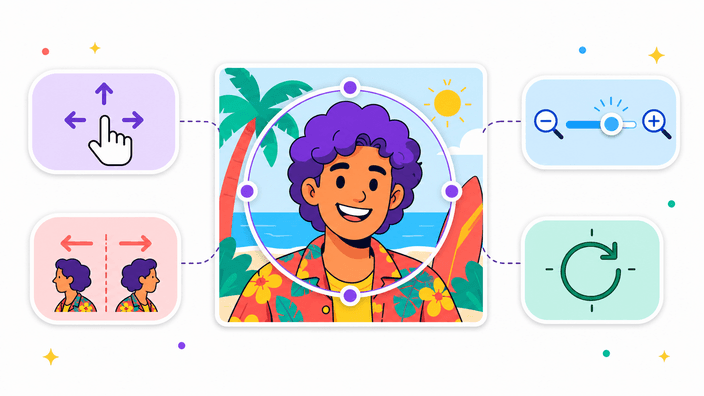
हाँ. इमेज को खींचकर पोज़िशन बदलें, ज़ूम स्लाइडर (50% से 300%) या माउस व्हील/पिंच से ज़ूम करें, क्षैतिज या ऊर्ध्वाधर पलटें, और 90° स्टेप में घुमाएं. 'सब रीसेट करें' से सारे बदलाव बिना दोबारा अपलोड के पहले जैसे हो जाते हैं.
एक्सपोर्ट साइज़ प्रीसेट क्या हैं?
तीन प्रीसेट हैं: ओरिजिनल — क्रॉप का नैचुरल पिक्सेल साइज़; प्रोफाइल फोटो — 512 × 512 पिक्सेल (Discord, X, Slack, LinkedIn, GitHub के लिए); अवतार — 256 × 256 पिक्सेल (फोरम अवतार और ईमेल सिग्नेचर के लिए). ओरिजिनल डिफ़ॉल्ट है और छोटी फोटो को बड़ा नहीं करता.
क्या बैकग्राउंड का रंग बदल सकते हैं?
हाँ. डाउनलोड स्क्रीन पर 'उन्नत विकल्प' खोलें और बैकग्राउंड को 'रंग' पर सेट करें, फिर कलर पिकर से कोई भी हेक्स वैल्यू चुनें. PNG, WebP और AVIF का डिफ़ॉल्ट पारदर्शी है. JPEG में हमेशा सॉलिड रंग लगता है क्योंकि वह पारदर्शिता सपोर्ट नहीं करता.
क्वालिटी स्लाइडर कैसे काम करता है?
क्वालिटी स्लाइडर WebP, AVIF और JPEG एक्सपोर्ट पर लागू होता है. ज़्यादा वैल्यू पर ज़्यादा डिटेल और बड़ी फाइल मिलती है. PNG लॉसलेस होता है इसलिए स्लाइडर उस पर कोई असर नहीं करता.
क्या गोले के चारों तरफ बॉर्डर जोड़ सकते हैं?
अभी नहीं. फिलहाल पारदर्शी PNG या अपनी पसंद के बैकग्राउंड के साथ एक्सपोर्ट करें और किसी भी डिज़ाइन टूल में बॉर्डर जोड़ें. बॉर्डर रिंग भविष्य में आ सकता है.