為什麼大頭貼需要圓形裁切
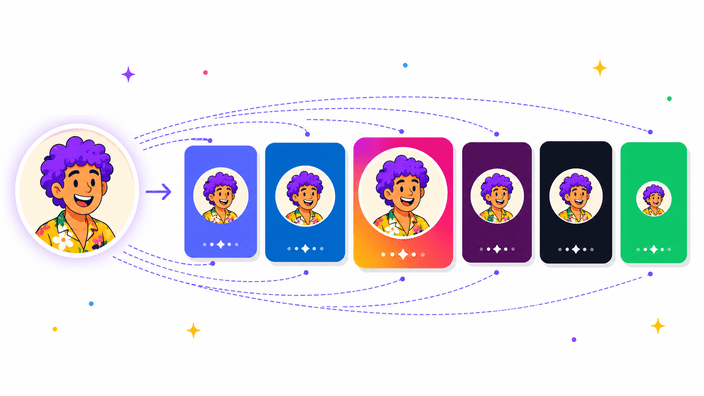
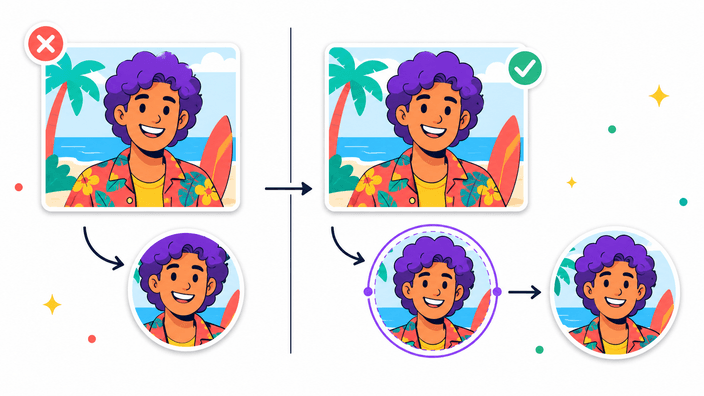
多數社群平台和通訊軟體會將大頭貼顯示為圓形,即使上傳框接受正方形或長方形圖片也一樣。直接上傳原始照片,平台會自動決定裁切範圍。透過 RoundCut,可以在上傳前自行調整圓框位置,確保臉部、logo 或重要元素完整保留在圓形範圍內。
支援 JPG、PNG、WebP、GIF、AVIF 等格式,裁切後輸出圓形大頭貼或 logo。縮放、翻轉、旋轉調整,選擇尺寸後即可下載 — 免註冊、無浮水印。
或將圖片拖放至此
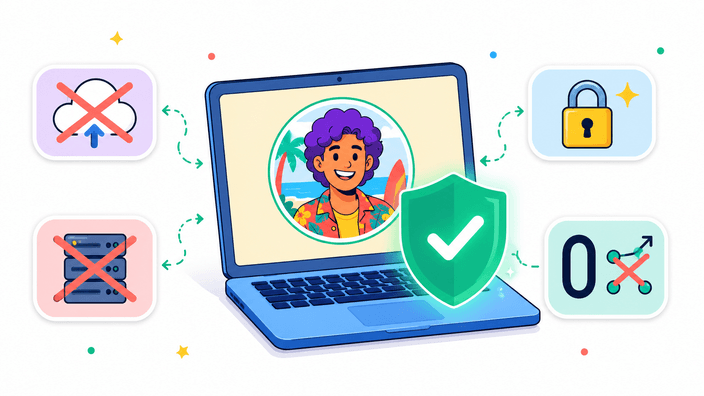
您的圖片絕不離開您的裝置
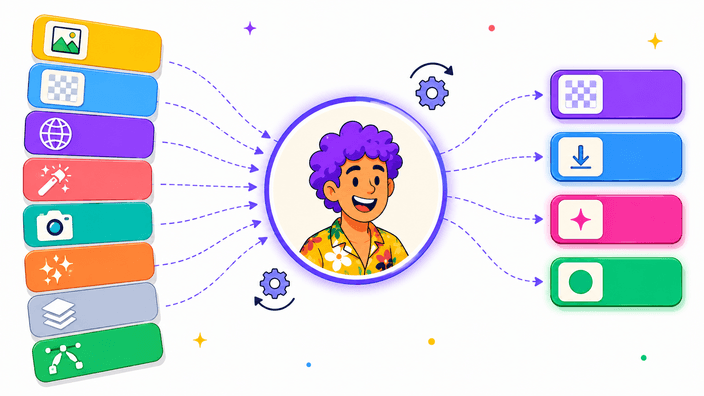
RoundCut 在瀏覽器中將圖片裁切成圓形。拖入 JPG、PNG、WebP、GIF、AVIF、BMP、SVG 或瀏覽器支援的 HEIC/HEIF 檔案;縮放、旋轉或翻轉照片;選擇原始尺寸、大頭貼 512 或頭像 256;輸出透明 PNG、WebP、AVIF,或含背景色的 JPEG。
多數社群平台和通訊軟體會將大頭貼顯示為圓形,即使上傳框接受正方形或長方形圖片也一樣。直接上傳原始照片,平台會自動決定裁切範圍。透過 RoundCut,可以在上傳前自行調整圓框位置,確保臉部、logo 或重要元素完整保留在圓形範圍內。
檔案在瀏覽器中解碼與裁切,不需要上傳步驟,也不需要帳號。RoundCut 的伺服器不會留存任何圖片副本。關閉分頁後,作業中的圖片即從記憶體中清除。
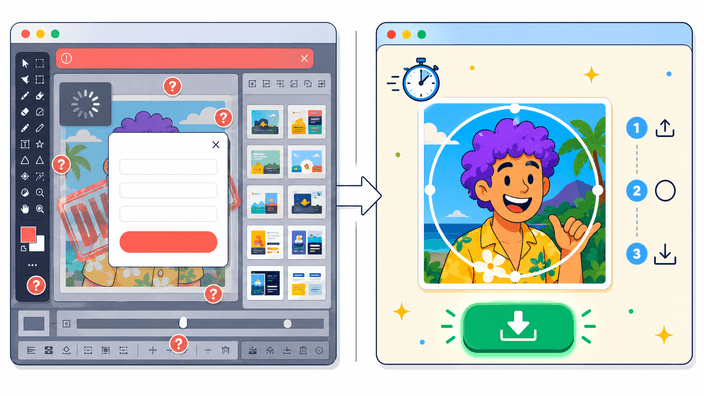
開啟 RoundCut 即進入工具,無需建立設計專案、選擇範本或建立帳號,輸出圖片也不含浮水印。選取圖片,調整圓框,下載結果。
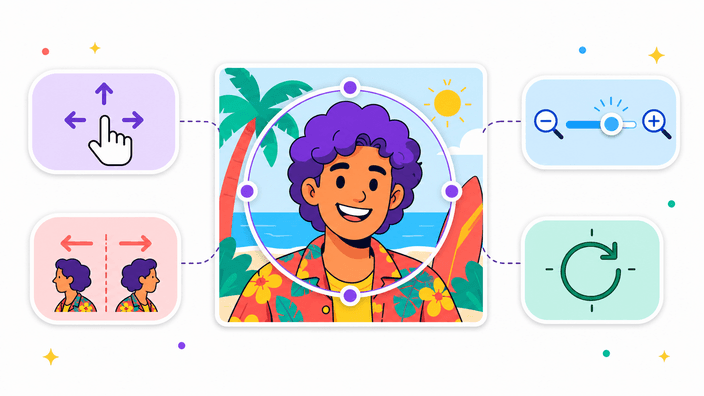
圓形框架固定不動,拖曳圖片調整位置。使用縮放滑桿或滑鼠滾輪、捏合手勢進行縮放,水平或垂直翻轉,每次旋轉 90°。輸出尺寸最高可達 4096 × 4096 像素,依原始圖片解析度而定。點擊「重設全部」可還原所有變換,無需重新上傳。
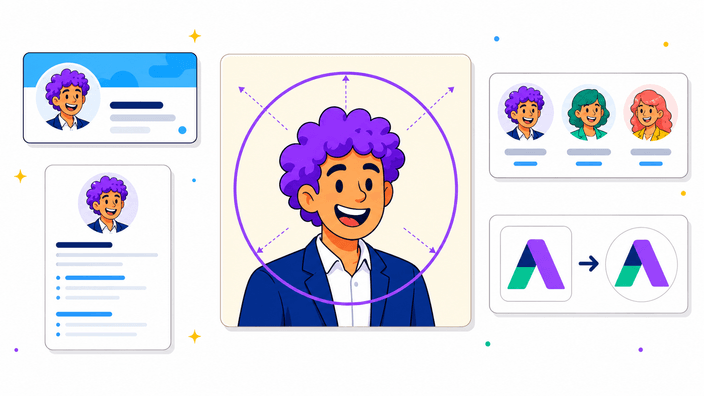
用於 LinkedIn、公司頁面、名片、團隊頁面或品牌頭像時,裁切位置與形狀同樣重要。將臉部或 logo 置中,並在圓形邊緣保留適當留白,無論顯示尺寸大小,視覺效果都能維持整潔。
LINE 個人大頭貼建議 480 × 480 像素起步,最佳品質建議 1080 × 1080 像素,以圓形顯示。Discord 建議 512 × 512 像素以上(實際顯示 128 × 128)。LinkedIn 要求最小 400 × 400 像素。Instagram 和 X(前 Twitter)最多接受 1080 × 1080 像素。建議以 1024 × 1024 像素輸出,作為各平台通用尺寸。
可上傳 JPG、JPEG、PNG、WebP、GIF、AVIF、BMP、SVG,以及瀏覽器支援的 HEIC/HEIF。輸出格式:圓角透明選 PNG,檔案較小的透明圖選 WebP 或 AVIF,需要不透明背景時選 JPEG。JPEG 不支援透明,角落會自動填入背景色。
上傳或拖入圖片,將主體移至圓形框架內,裁切後下載即可。RoundCut 在瀏覽器中完成處理,不需要將檔案上傳至伺服器或建立帳號。
是的。在瀏覽器中免費使用,免註冊、無浮水印。
不會。裁切處理完全在瀏覽器中進行。圖片在裝置上解碼、編輯並輸出,關閉分頁後作業資料即清除。
大頭貼裁切工具可在上傳至社群平台前,將照片調整為圓形。LINE、Instagram、Discord、X、TikTok 等平台會將大頭貼顯示為圓形,提前用工具調整好圓框,可以掌握最終顯示效果。英語使用者也稱為「PFP 裁切器」。
支援 JPG、JPEG、PNG、WebP、GIF、AVIF、BMP、SVG。HEIC/HEIF 需視瀏覽器支援而定(iPhone Safari 可直接讀取)。GIF 會以靜態畫面輸出。
可以。RoundCut 支援 iPhone 的 Safari、Chrome、Firefox。iPhone 拍攝的 HEIC/HEIF 照片可在 Safari 中直接讀取。其他瀏覽器若無法讀取 HEIC,請先轉換為 JPEG 或 PNG,或使用截圖上傳。
可輸出 PNG、WebP、AVIF 或 JPEG。透明背景請選 PNG、WebP 或 AVIF。JPEG 不支援透明,圓形外的角落會自動填入背景色。
可以。選擇 PNG、WebP 或 AVIF 輸出,圓形外的區域會保留透明。選擇 JPEG 時,角落會填入背景色。
最大可輸出 4096 × 4096 像素。RoundCut 依原始圖片的解析度輸出,不會放大小尺寸的圖片。
建議以 1024 × 1024 像素輸出,作為各平台的通用尺寸。LINE 或 Discord 等通訊軟體,512 × 512 像素通常就足夠。LinkedIn 建議 640 × 640 像素以上,顯示效果較佳。
建議至少 512 × 512 像素。以 1024 × 1024 像素輸出,Discord 縮放後仍可保持較清晰的效果(實際顯示約 128 × 128 像素)。
LinkedIn 要求最小 400 × 400 像素,支援 PNG 或 JPG。建議以 640 × 640 或 1024 × 1024 像素輸出,在高解析度螢幕上顯示效果更佳。
Instagram 以圓形顯示大頭貼,並會在上傳後壓縮。建議以 1024 × 1080 像素的正方形輸出,給 Instagram 更多細節以呈現較佳品質。
LINE 個人大頭貼建議 480 × 480 像素以上,最佳品質可使用 1080 × 1080 像素(JPG 或 PNG,3 MB 以內)。大頭貼以圓形顯示,建議將臉部或 logo 置中。
可以。拖曳調整位置,使用縮放滑桿(50〜300%)或滑鼠滾輪、捏合手勢縮放,並可水平或垂直翻轉,以及每次旋轉 90°。點擊「重設全部」可還原所有變換,無需重新上傳。
共三種預設:「原始尺寸」保留裁切區域的原始像素大小;「大頭貼」輸出 512 × 512 像素(適用於 Discord、X、Slack、LinkedIn、GitHub);「頭像」輸出 256 × 256 像素(適用於論壇頭像和電子郵件簽名)。「原始尺寸」為預設值,不會放大小圖。
可以。在下載畫面開啟「進階選項」,將背景切換為「顏色」,使用色彩選擇器輸入任意十六進位色碼。PNG、WebP、AVIF 的預設為透明。JPEG 不支援透明,會自動套用背景色。
畫質滑桿適用於 WebP、AVIF、JPEG 的輸出。數值越高,畫質越好,檔案也越大。PNG 為無損格式,不受滑桿影響。
目前尚未支援。可先輸出透明 PNG 或含背景色的圖片,再用其他設計工具加上邊框。此功能列入未來規劃。