프로필 사진에 원형 자르기가 필요한 이유
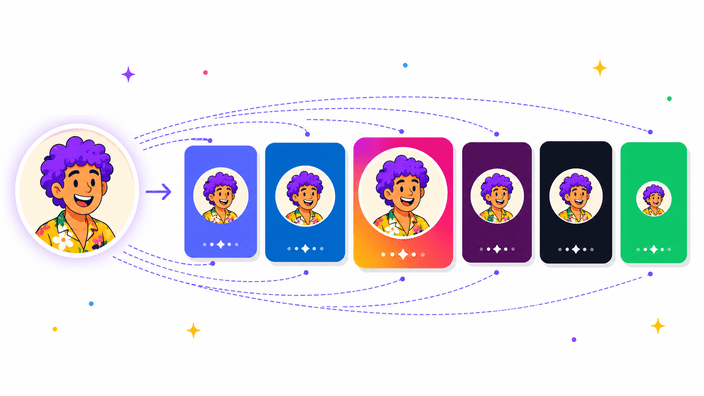
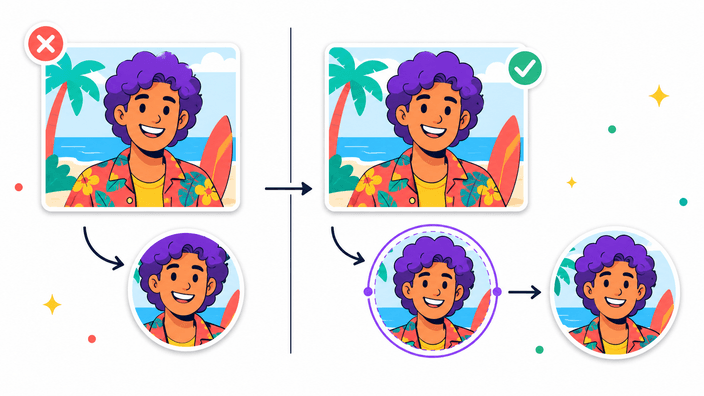
대부분의 소셜 미디어와 메시지 앱은 업로드 창이 정사각형이나 직사각형이어도 프로필 사진을 원형으로 표시해요. 원본 이미지를 그대로 올리면 앱이 어느 부분을 남길지 결정해요. RoundCut을 사용하면 미리 프레임을 맞출 수 있어서 얼굴, 로고, 중요한 요소를 원 안에 배치할 수 있어요.
JPG, PNG, WebP, GIF, AVIF, BMP 등을 원형으로 잘라 프로필 사진, 아이콘으로 활용하세요. 확대/축소, 반전, 회전으로 조정하고 크기를 선택한 뒤 다운로드 — 회원가입 없이, 워터마크 없이.
또는 여기에 이미지를 드롭하세요
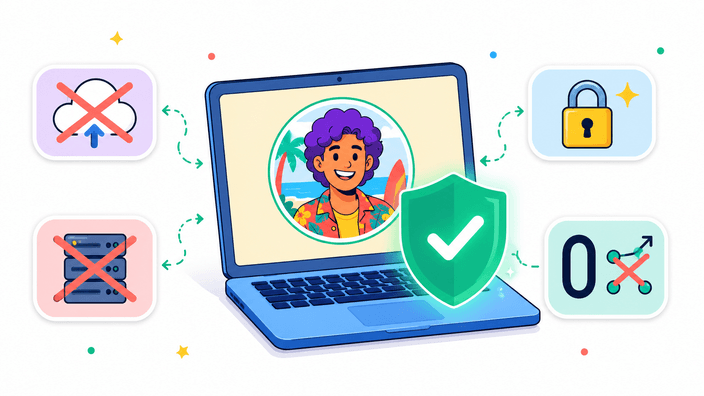
이미지는 사용자 기기에서 벗어나지 않아요
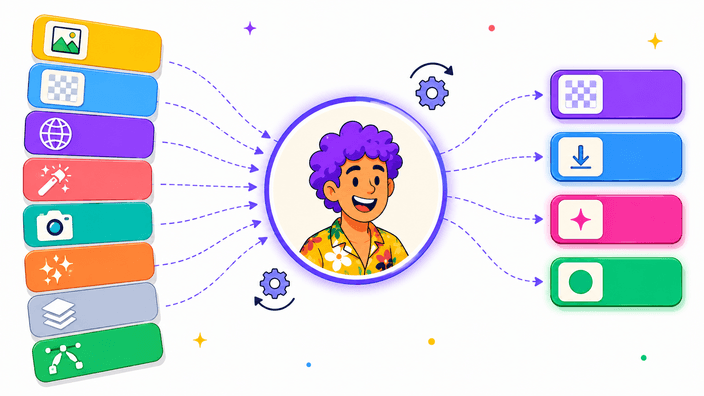
RoundCut은 브라우저에서 이미지를 원형으로 자르는 도구예요. JPG, PNG, WebP, GIF, AVIF, BMP, SVG, HEIC/HEIF(브라우저 지원 여부에 따라)를 드롭하고, 확대/축소·회전·반전으로 조정한 뒤 원본·512·256 프리셋 중 선택하세요. 투명 PNG, WebP, AVIF 또는 배경색이 있는 JPEG 형식으로 내보낼 수 있어요.
대부분의 소셜 미디어와 메시지 앱은 업로드 창이 정사각형이나 직사각형이어도 프로필 사진을 원형으로 표시해요. 원본 이미지를 그대로 올리면 앱이 어느 부분을 남길지 결정해요. RoundCut을 사용하면 미리 프레임을 맞출 수 있어서 얼굴, 로고, 중요한 요소를 원 안에 배치할 수 있어요.
파일은 브라우저 안에서 디코딩되고 자르기 처리가 이루어져요. 서버로 전송되는 단계가 없고, 계정도 필요하지 않아요. RoundCut 서버에 이미지 사본이 저장되지 않아요. 탭을 닫으면 작업 중인 이미지는 메모리에서 삭제돼요.
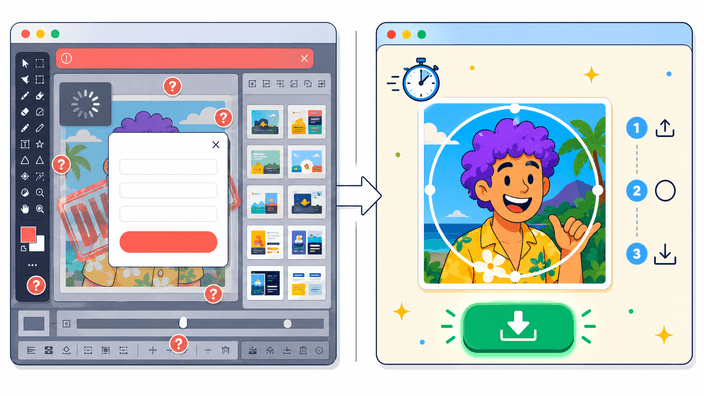
RoundCut을 열면 바로 도구를 사용할 수 있어요. 디자인 프로젝트 생성, 템플릿 선택, 계정 등록이 필요 없어요. 내보낸 이미지에 워터마크도 없어요. 이미지를 선택하고, 프레임을 맞추고, 다운로드하면 끝이에요.
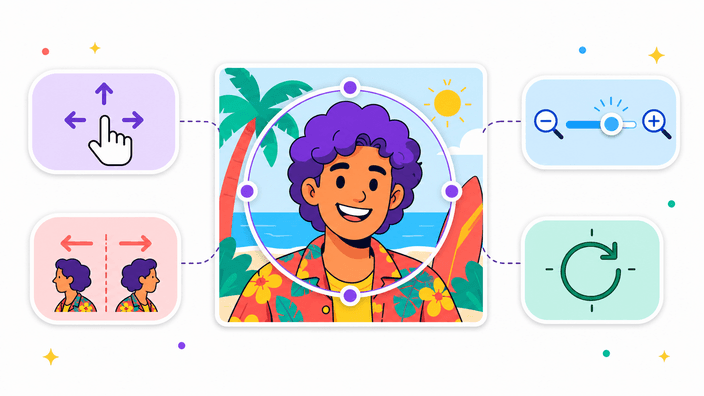
원형 프레임은 고정된 채 이미지를 아래에서 드래그해 위치를 조정해요. 확대/축소 슬라이더 또는 마우스 휠·핀치 동작으로 크기를 조절하고, 수평·수직 반전과 90° 단위 회전도 가능해요. 원본 이미지 해상도 범위 안에서 최대 4096 × 4096 픽셀까지 내보낼 수 있어요. '모두 초기화'를 누르면 재업로드 없이 모든 변형을 처음으로 되돌릴 수 있어요.
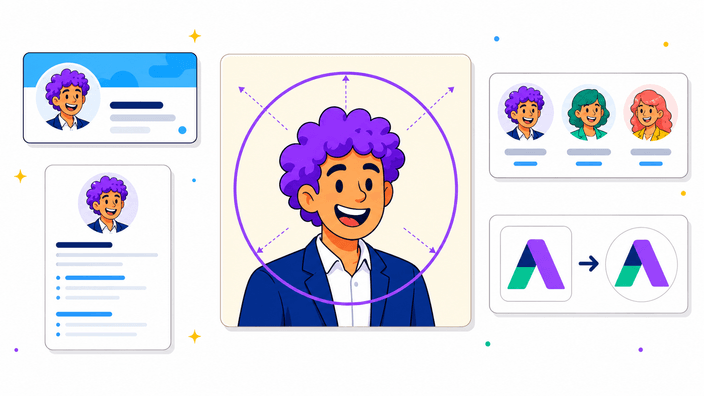
LinkedIn, 회사 디렉토리, 명함, 팀 페이지, 브랜드 아이콘에서는 원 안에 배치하는 위치가 결과를 좌우해요. 얼굴이나 로고 마크를 가운데에 배치하고, 원의 가장자리에서 약간의 여백을 남기면 어떤 크기로 표시되어도 깔끔하게 보여요.
카카오톡은 640 × 640 픽셀을 권장해요(JPG/PNG, 최대 10MB). Discord는 512 × 512 픽셀 이상을 권장해요(표시는 128 × 128). LinkedIn은 최소 400 × 400 픽셀이 필요해요. Instagram과 X(구 Twitter)는 최대 1080 × 1080 픽셀까지 업로드할 수 있어요. 범용 기본값으로는 1024 × 1024 픽셀 내보내기를 권장해요 — 각 플랫폼 리사이즈 후에도 선명하게 표시돼요.
입력 가능 형식: JPG, JPEG, PNG, WebP, GIF, AVIF, BMP, SVG, HEIC/HEIF(브라우저가 지원하는 경우). 내보내기 형식: 투명한 모서리를 위한 PNG, 파일 크기를 줄이고 싶을 때는 WebP 또는 AVIF, 배경색이 필요한 경우에는 JPEG. JPEG는 투명도를 지원하지 않기 때문에 모서리에 배경색이 자동 적용돼요.
이미지를 드롭하거나 선택한 뒤, 원형 프레임 안에 원하는 부분이 들어오도록 위치를 조정하고 자르기 후 다운로드하세요. RoundCut은 브라우저에서 처리하기 때문에 서버 업로드나 회원가입이 필요 없어요.
네. 브라우저에서 무료로 사용할 수 있고, 회원가입 없이, 워터마크 없이 이용할 수 있어요.
아니요. 자르기 처리는 모두 브라우저 안에서 이루어져요. 이미지는 사용자의 기기에서 디코딩·편집·내보내기가 진행되고, 탭을 닫으면 작업 데이터는 삭제돼요.
소셜 미디어나 메시지 앱에 업로드하기 전에 이미지를 원형으로 다듬는 도구예요. Discord, 카카오톡, Instagram, X, TikTok 등 많은 플랫폼이 프로필 사진을 원형으로 표시하기 때문에, 미리 프레임을 맞춰두면 표시 결과를 직접 조정할 수 있어요. 영어로는 'PFP 크롭퍼'라고도 해요.
JPG, JPEG, PNG, WebP, GIF, AVIF, BMP, SVG를 불러올 수 있어요. HEIC/HEIF는 브라우저가 지원하는 경우 사용 가능해요(iPhone의 Safari 브라우저 등). GIF는 정지 이미지로 내보내져요.
네. RoundCut은 스마트폰의 Safari, Chrome, Firefox에서 작동해요. iPhone의 HEIC/HEIF 사진은 Safari에서 바로 불러올 수 있어요. 다른 브라우저에서 HEIC를 사용하려면 먼저 JPEG 또는 PNG로 변환하거나 스크린샷을 사용하세요.
PNG, WebP, AVIF, JPEG 4가지 형식으로 내보낼 수 있어요. 투명 배경이 필요하면 PNG, WebP, AVIF를 선택하세요. JPEG는 투명도를 지원하지 않아 모서리에 배경색이 자동 적용돼요.
네. PNG, WebP, AVIF를 선택하면 원 바깥 부분이 투명하게 내보내져요. JPEG를 선택하면 모서리에 배경색이 적용돼요.
최대 4096 × 4096 픽셀로 내보낼 수 있어요. RoundCut은 원본 이미지 해상도 범위 안에서 선명하게 내보내지만, 작은 이미지를 확대하지는 않아요.
대부분의 프로필 사진에는 1024 × 1024 픽셀 내보내기를 권장해요. 카카오톡이나 Discord 같은 앱에는 512 × 512 픽셀로도 충분하고, LinkedIn에는 640 × 640 픽셀 이상이 좋아요.
카카오톡은 640 × 640 픽셀을 권장해요(JPG/PNG, 최대 10MB). 이미지는 원형으로 표시되니 얼굴이나 로고를 가운데에 배치하는 것을 추천해요.
512 × 512 픽셀 이상을 권장해요. 1024 × 1024 픽셀로 내보내면 Discord가 리사이즈해도 더 선명하게 표시돼요(실제 표시는 128 × 128 픽셀 전후).
LinkedIn은 최소 400 × 400 픽셀이 필요해요(PNG·JPG 지원). 640 × 640 또는 1024 × 1024 픽셀로 내보내면 고해상도 화면에서도 더 선명하게 표시돼요.
Instagram은 프로필 사진을 원형으로 표시하고 업로드 후 압축 처리를 해요. 1024 × 1024 또는 1080 × 1080 픽셀 정사각형으로 내보내면 리사이즈 후에도 더 깔끔하게 표시돼요.
네. 드래그로 위치를 조정하고, 확대/축소 슬라이더(50~300%) 또는 마우스 휠·핀치 동작으로 크기를 조절할 수 있어요. 수평·수직 반전과 90° 단위 회전도 가능해요. '모두 초기화'를 클릭하면 재업로드 없이 모든 변형을 처음으로 되돌릴 수 있어요.
3가지 프리셋 중 선택할 수 있어요. '원본'은 자르기 영역의 원래 픽셀 크기로 내보내요. '프로필 사진'은 512 × 512 픽셀(Discord·X·Slack·LinkedIn·GitHub에 적합), '아바타'는 256 × 256 픽셀이에요. '원본'이 기본값이며 작은 이미지를 확대하지 않아요.
네. 다운로드 화면의 '고급 설정'을 열고 배경을 '색상'으로 전환하면 컬러 피커로 원하는 색상 코드를 지정할 수 있어요. PNG, WebP, AVIF의 기본값은 투명이에요. JPEG는 투명도를 지원하지 않아 항상 배경색이 적용돼요.
품질 슬라이더는 WebP, AVIF, JPEG 내보내기에 적용돼요. 값이 높을수록 화질이 좋아지고 파일 크기도 커져요. PNG는 무손실 형식이라 슬라이더 영향을 받지 않아요.
현재는 지원하지 않아요. 투명 PNG 또는 배경색이 있는 이미지로 내보낸 후 다른 디자인 도구에서 테두리를 추가하세요. 향후 기능으로 검토 중이에요.