كيف أقص صورة على شكل دائرة أون لاين؟
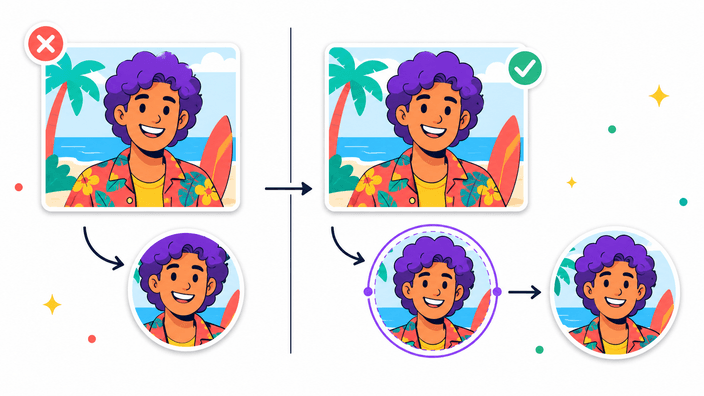
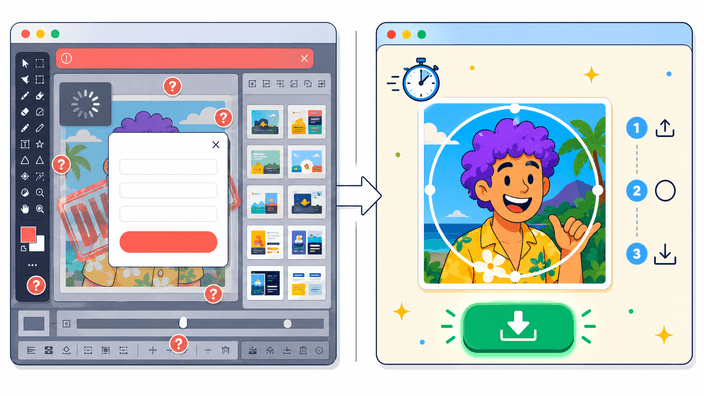
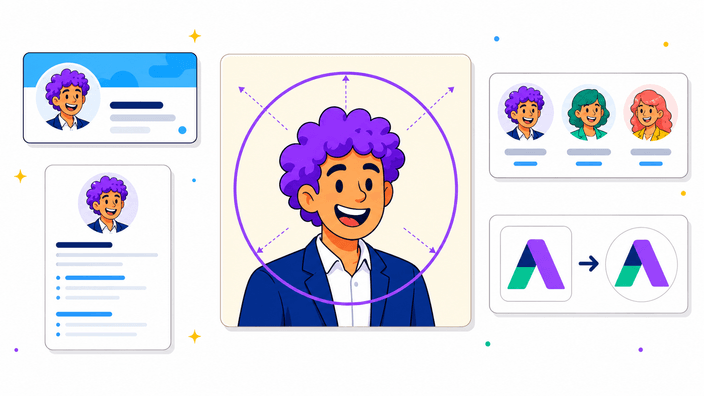
ارفع الصورة أو أسقطها، حرِّكها حتى يقع الموضوع داخل الإطار الدائري، ثم اقطع ونزِّل. RoundCut ينشئ الصورة الدائرية في متصفحك — لا تحتاج إلى رفع الملف لخادم أو إنشاء حساب.
هل RoundCut مجاني؟
نعم. القص الدائري مجاني في المتصفح، بدون تسجيل وبدون علامة مائية.
هل ترفع RoundCut صورتي إلى خادم؟
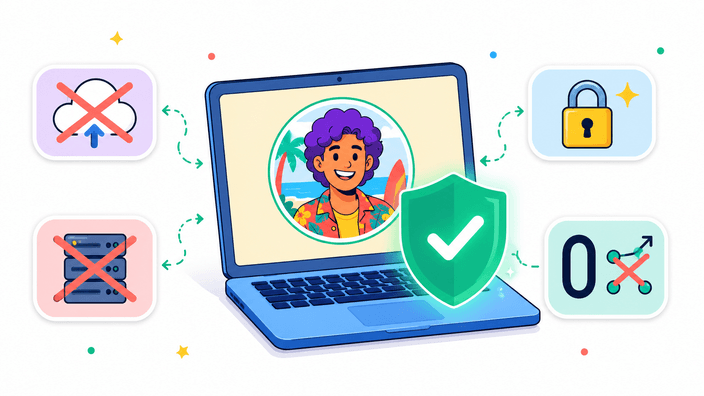
لا. يعمل القص محلياً في متصفحك. تُفكَّك الصورة وتُحرَّر وتُصدَّر على جهازك، وتُحذف النسخة العاملة عند إغلاق التبويب.
ما هي أداة قص صورة البروفايل (PFP)؟
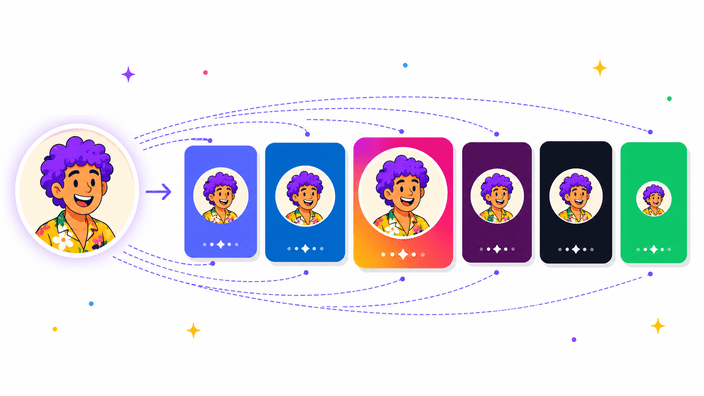
هي أداة تساعدك على ضبط صورتك الشخصية قبل رفعها إلى ديسكورد أو انستقرام أو إكس أو واتساب أو غيرها. تفيد لأن كثيراً من المنصات تعرض صور البروفايل داخل دائرة حتى لو كان الرفع مربعاً.
ما صيغ الصور التي يمكنني رفعها؟
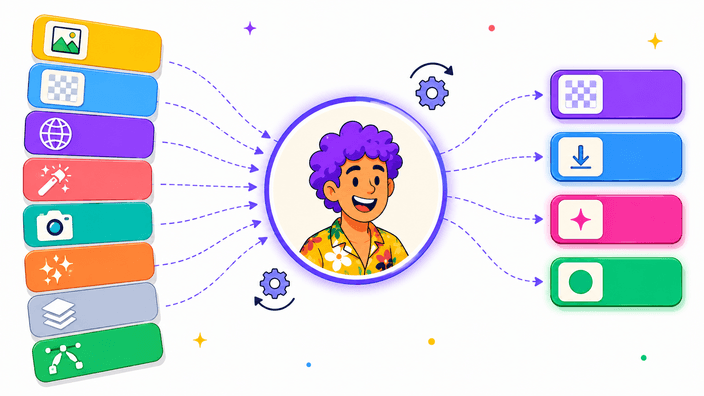
يمكنك رفع JPG، JPEG، PNG، WebP، GIF، AVIF، BMP، SVG، وHEIC/HEIF عندما يدعمها متصفحك. ملفات GIF تُصدَّر كإطار ثابت، ودعم HEIC يعتمد على المتصفح.
هل يعمل على الجوال (آيفون وأندرويد)؟
نعم. RoundCut يعمل على Safari وChrome وFirefox للجوال. صور HEIC/HEIF من آيفون تُفكَّك مباشرةً في Safari. على Chrome لـiOS أو أندرويد، حوِّل الصورة إلى JPEG أو PNG أولاً، أو التقط لقطة شاشة قبل الرفع.
ما الصيغ التي يمكنني تصديرها؟
يمكنك تصدير PNG، WebP، AVIF، أو JPEG. PNG هو الأكثر أماناً للزوايا الشفافة. WebP وAVIF ينتجان ملفات شفافة أصغر. JPEG يستخدم خلفية صلبة لأن الصيغة لا تدعم الشفافية.
هل يمكنني الحصول على خلفية شفافة؟
نعم. تصدير PNG، WebP، وAVIF يحافظ على شفافية الزوايا خارج الدائرة. إذا اخترت JPEG، تملأ RoundCut الزوايا تلقائياً بلون خلفية صلب.
ما الحد الأقصى لحجم التصدير؟
الحد الأقصى للتصدير هو 4096 × 4096 بكسل. RoundCut يحافظ على حدة القص بحسب دقة الصورة الأصلية، لكنه لا يُكبِّر الصور الصغيرة.
ما الحجم المناسب لتصدير صور وسائل التواصل الاجتماعي؟
1024 × 1024 بكسل خيار افتراضي جيد لمعظم الصور الشخصية. إذا احتجت ملفاً أصغر، 512 × 512 كافٍ عادةً لديسكورد وتطبيقات المراسلة، بينما 640 × 640 أو أكبر خيار أفضل للينكدإن.
ما الحجم المناسب لصورة ديسكورد؟
استخدم 512 × 512 بكسل كحد أدنى إن أمكن. تصدير بحجم 1024 × 1024 يمنح ديسكورد مزيداً من التفاصيل للتصغير ويظهر عادةً أوضح على الشاشات عالية الكثافة (يُعرض فعلياً بحجم 128 × 128).
ما الحجم الموصى به لصورة لينكدإن الشخصية؟
لينكدإن تشترط 400 × 400 بكسل كحد أدنى وتقبل PNG أو JPG. تصدير بحجم 640 × 640 أو 1024 × 1024 يظهر عادةً أحدّ، خاصةً على الشاشات عالية الكثافة.
ما حجم صورة الملف الشخصي على انستقرام؟
انستقرام يعرض صور البروفايل على شكل دائرة ويضغطها بعد الرفع. تصدير مربع بحجم 1024 × 1024 أو 1080 × 1080 يمنح انستقرام مزيداً من التفاصيل قبل التصغير.
ما الحجم المناسب لصورة واتساب الشخصية؟
واتساب يُفضَّل له صورة بنسبة 1:1. تصدير بحجم 500 × 500 أو 1024 × 1024 خيار عملي جيد — يُصغِّر واتساب الصورة بعد الرفع، لذا تمركز الموضوع وإبقاؤه واضحاً أهم من الوصول إلى عدد بكسل محدد.
هل يمكنني التدوير والقلب والتكبير؟
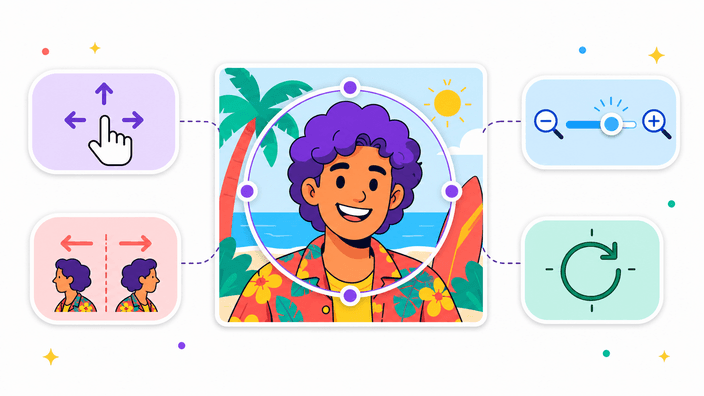
نعم. اسحب لتغيير الموضع، استخدم شريط التكبير (50٪ إلى 300٪) أو عجلة الفأرة وإيماءة التقريب، اقلب أفقياً أو عمودياً، ودوِّر بخطوات 90°. إعادة الضبط الكامل تُعيد جميع التحويلات إلى الوضع الابتدائي بدون إعادة رفع الملف.
ما خيارات الحجم المسبق المتاحة؟
ثلاثة خيارات: الأصلي يحافظ على حجم البكسل الطبيعي للقص، الصورة الشخصية يُصدِّر بحجم 512 × 512 بكسل (مناسب لديسكورد، إكس، Slack، لينكدإن)، والصورة الرمزية تُصدِّر بحجم 256 × 256 بكسل. الأصلي هو الافتراضي ولا يُكبِّر الصور الأصغر.
هل يمكنني اختيار لون خلفية بدلاً من الشفافية؟
نعم. افتح "خيارات متقدمة" في شاشة التنزيل، بدِّل الخلفية إلى "لون"، ثم اختر أي قيمة hex من منتقي الألوان. الشفافية هي الافتراضي لـ PNG، WebP، وAVIF. JPEG يستخدم دائماً لوناً صلباً لأن الصيغة لا تدعم الشفافية.
كيف يعمل شريط الجودة؟
شريط الجودة يُطبَّق على تصدير WebP، AVIF، وJPEG. القيم الأعلى تحافظ على مزيد من التفاصيل وتُنشئ ملفات أكبر. PNG لا يتأثر بالشريط لأنه صيغة بدون ضياع.
هل يمكنني إضافة إطار حول الدائرة؟
ليس بعد. الآن يمكنك تصدير PNG شفاف أو بخلفية لونية وإضافة الإطار في أي محرر تصميم. إضافة الإطارات مدرجة كتطوير مستقبلي.