Bir resmi online olarak nasıl daire şeklinde kırparım?
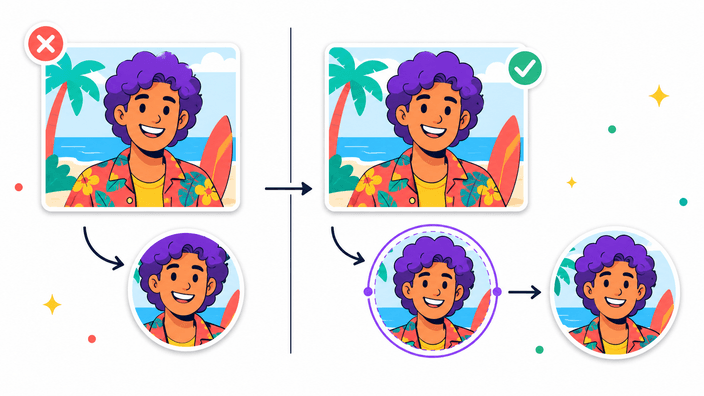
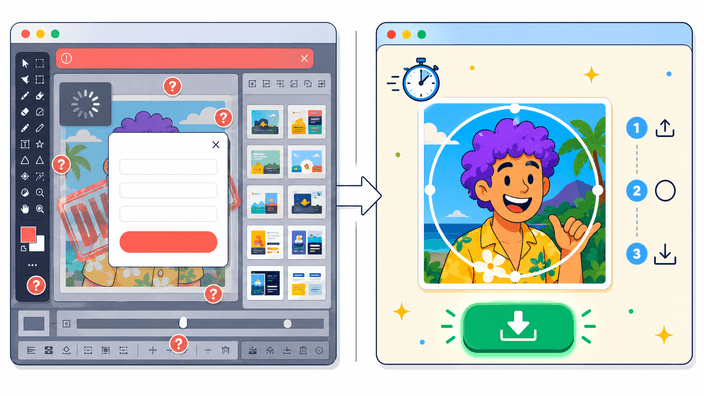
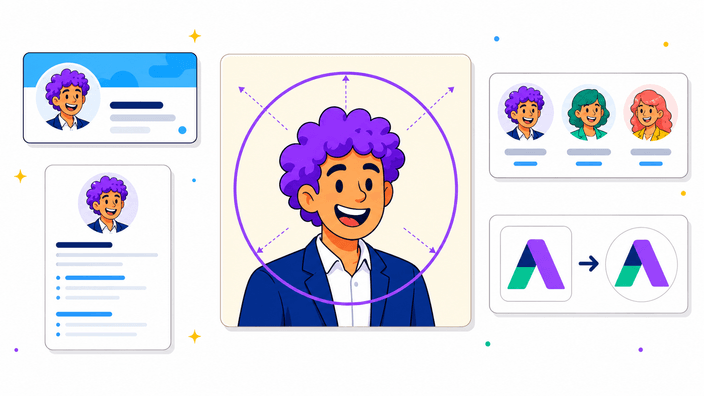
Resminizi yükleyin veya sürükleyin, konuyu dairesel çerçevenin içine yerleştirin, ardından kırpın ve indirin. RoundCut, dairesel görüntüyü tarayıcınızda oluşturur — dosyayı bir sunucuya yüklemenize veya hesap oluşturmanıza gerek yoktur.
RoundCut ücretsiz mi?
Evet. Daire Kırpma, tarayıcıda ücretsiz kullanılabilir; üyelik ve filigran yoktur.
RoundCut fotoğrafımı yüklüyor mu?
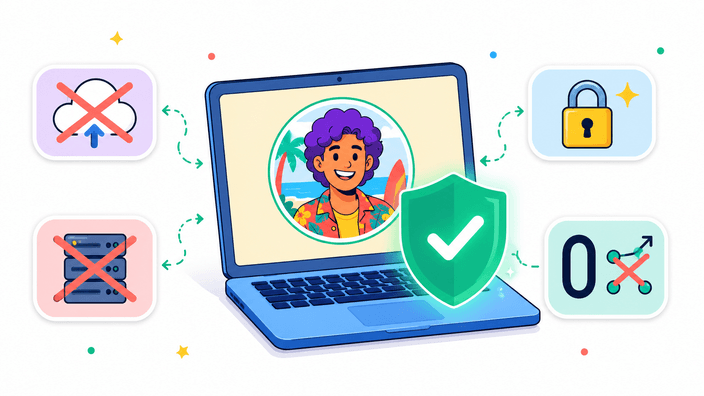
Hayır. Kırpma işlemi tarayıcınızda yerel olarak gerçekleşir. Görüntünüz cihazınızda açılır, düzenlenir ve dışa aktarılır; sekmeyi kapattığınızda çalışma kopyası silinir.
PFP kırpıcı nedir?
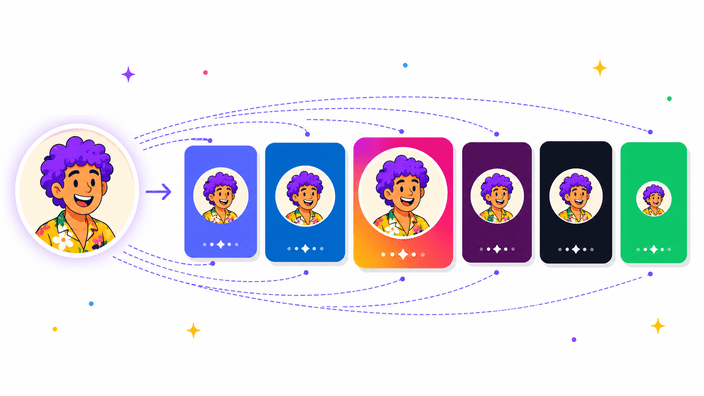
PFP kırpıcı, Discord, TikTok, Instagram, X, Reddit veya başka bir hesaba yüklemeden önce profil resminizi çerçevelemenize yardımcı olur. Birçok platform orijinal yükleme kare olsa bile avatarları daire olarak görüntülediğinden bu araç oldukça kullanışlıdır.
Hangi görüntü formatlarını yükleyebilirim?
JPG, JPEG, PNG, WebP, GIF, AVIF, BMP, SVG ve tarayıcınızın çözebileceği HEIC/HEIF dosyalarını yükleyebilirsiniz. GIF'ler statik kare olarak dışa aktarılır; HEIC/HEIF desteği tarayıcıya bağlıdır.
iPhone veya Android'de daire kırpma yapabilir miyim?
Evet. RoundCut mobil Safari, Chrome ve Firefox'ta çalışır. iPhone HEIC/HEIF fotoğrafları Safari'de yerel olarak çözümlenir. Chrome iOS veya Android'de fotoğrafı önce JPEG ya da PNG'ye dönüştürün ya da yüklemeden önce ekran görüntüsü alın.
Hangi formatlarda dışa aktarabilirim?
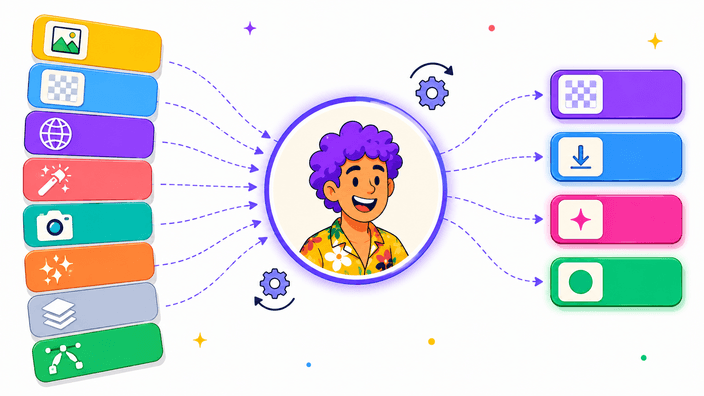
PNG, WebP, AVIF veya JPEG olarak dışa aktarabilirsiniz. PNG, şeffaf köşeler için en güvenli seçenektir. WebP ve AVIF daha küçük şeffaf dosyalar üretir. JPEG, şeffaflığı desteklemediğinden düz bir arka plan kullanır.
Şeffaf arka plan alabilir miyim?
Evet. PNG, WebP ve AVIF dışa aktarmaları dairesel kırpmanın dışındaki köşeleri şeffaf tutar. JPEG seçerseniz RoundCut bu köşeleri düz arka plan rengiyle doldurur.
Maksimum dışa aktarma boyutu nedir?
Maksimum çıktı 4096 × 4096 pikseldir. RoundCut, kırpmayı kaynak görüntünün izin verdiği kadar keskin tutar ancak küçük görüntüleri büyütmez.
Sosyal medya avatarları için hangi boyutu seçmeliyim?
Çoğu profil resmi için 1024 × 1024, güçlü bir genel amaçlı varsayılandır. Daha küçük bir dosya gerekiyorsa Discord ve mesajlaşma uygulamaları için 512 × 512 genellikle yeterlidir; LinkedIn için 640 × 640 veya daha büyük iyi bir pratik seçimdir.
Discord avatar boyutu ne olmalıdır?
Mümkünse en az 512 × 512 piksel kullanın. 1024 × 1024 kırpma, Discord'a daha fazla ayrıntı vererek yeniden boyutlandırmada genellikle yüksek yoğunluklu ekranlarda daha temiz görünür.
LinkedIn profil fotoğrafı boyutu ne olmalıdır?
LinkedIn en az 400 × 400 piksel gerektirir ve PNG veya JPG kabul eder. 640 × 640 veya 1024 × 1024 dışa aktarma, özellikle yüksek yoğunluklu ekranlarda genellikle daha keskin görünür.
Instagram profil fotoğrafı boyutu ne kadardır?
Instagram profil fotoğraflarını daire olarak görüntüler ve yüklenen görüntüleri sıkıştırır. 1024 × 1024 veya 1080 × 1080 kare dışa aktarma, Instagram'ın profil fotoğrafını yeniden boyutlandırmadan önce daha fazla ayrıntıyla çalışmasını sağlar.
WhatsApp profil fotoğrafı boyutu ne olmalıdır?
WhatsApp 1:1 kare görüntü önerir. 640 × 640 veya 1024 × 1024 dışa aktarma iyi bir pratik varsayılandır — WhatsApp yüklemeden sonra yeniden boyutlandırır, bu nedenle konuyu ortalı ve net tutmak belirli bir piksel sayısına ulaşmaktan daha önemlidir.
Görüntüyü döndürebilir, çevirebilir veya yakınlaştırabilir miyim?
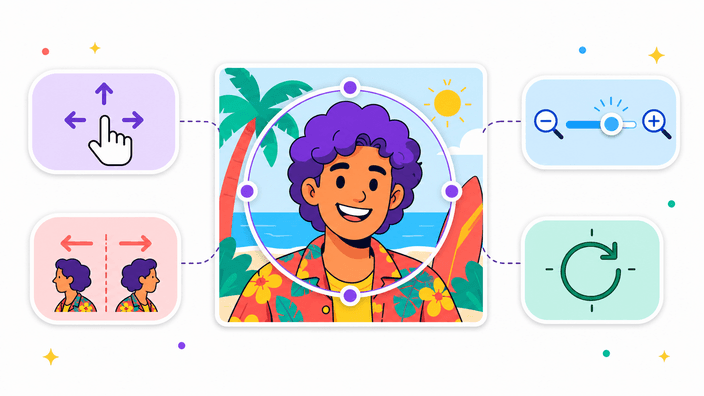
Evet. Görüntüyü konumlandırmak için sürükleyin, yakınlaştırma kaydırıcısını (%50 ile %300 arası) veya fare tekerleği ve sıkıştırma hareketini kullanın, yatay ya da dikey çevirin ve 90 derecelik adımlarla döndürün. Tümünü sıfırla, görüntüyü yeniden yüklemeden tüm dönüşümleri geri alır.
Hangi çıktı boyutlarını seçebilirim?
Üç ön ayar vardır: Orijinal, kırpmanın doğal piksel boyutunu korur; Profil resmi 512 × 512'ye aktarır (Discord, X, Slack, LinkedIn, GitHub için uygun); Avatar ise 256 × 256'ya aktarır (forum avatarları ve e-posta imzaları için uygundur). Orijinal varsayılandır ve küçük fotoğrafları büyütmez.
Şeffaflık yerine arka plan rengi seçebilir miyim?
Evet. İndirme ekranında Gelişmiş seçenekler'i açın, Arka planı Renk olarak ayarlayın ve yerel renk seçiciden istediğiniz hex değerini seçin. PNG, WebP ve AVIF şeffaf kalabilir; JPEG her zaman düz renk kullanır çünkü format şeffaflığı desteklemez.
Kalite kaydırıcısı nasıl çalışır?
Kalite kaydırıcısı WebP, AVIF ve JPEG dışa aktarmaları için geçerlidir. Yüksek değerler daha fazla ayrıntıyı korur ve daha büyük dosyalar oluşturur. PNG kaydırıcıyı yoksayar çünkü kayıpsızdır.
Dairesel kırpmanın etrafına bir kenarlık ekleyebilir miyim?
Henüz değil. Şimdilik şeffaf PNG veya arka plan renkli bir sürümü dışa aktarın ve kenarlığı herhangi bir tasarım editöründe ekleyin. Daire kenarlığı gelecekteki bir ekleme olarak not edilmiştir.