Bagaimana cara memotong gambar menjadi bulatan secara online?
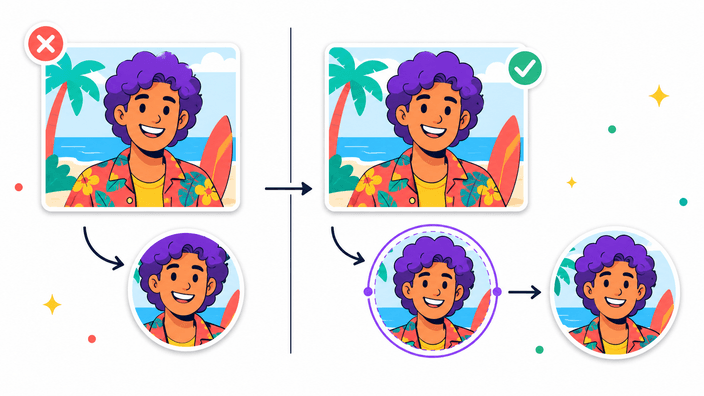
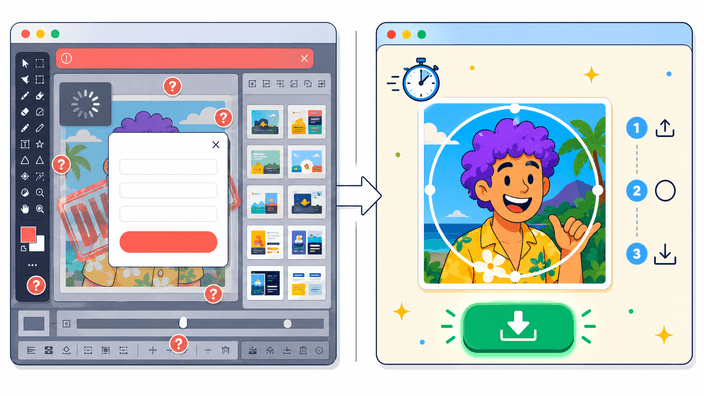
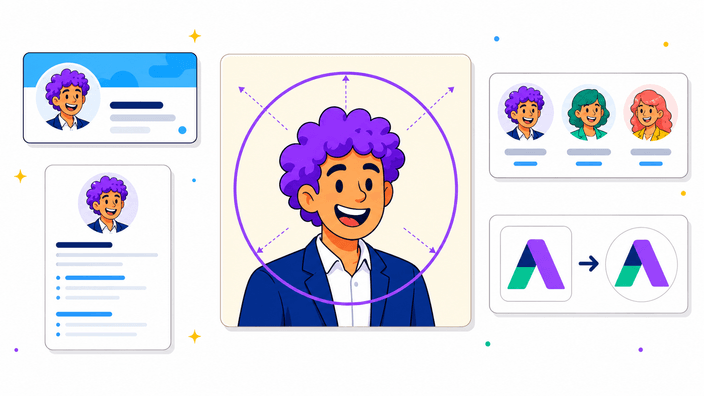
Muat naik atau lepaskan gambar anda, gerakkan sehingga subjek berada dalam bingkai bulatan, kemudian potong dan muat turun. RoundCut mencipta gambar bulatan dalam pelayar anda — anda tidak perlu memuat naik fail ke pelayan atau membuat akaun.
Adakah RoundCut percuma untuk digunakan?
Ya. Potong Bulatan percuma untuk digunakan dalam pelayar, tanpa daftar dan tanpa tera air.
Adakah RoundCut memuat naik foto saya?
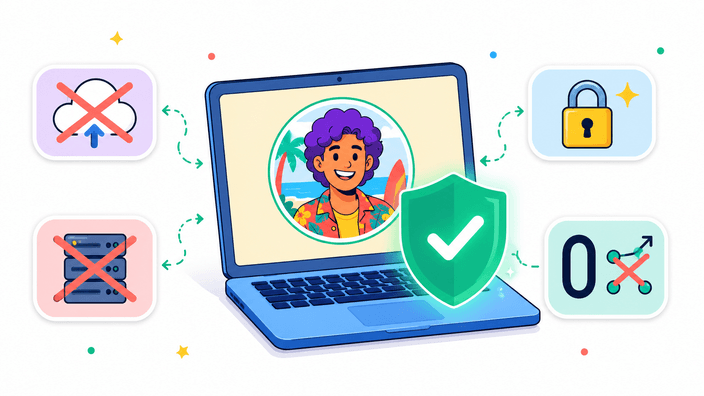
Tidak. Potongan berjalan secara tempatan dalam pelayar anda. Gambar anda disahkod, disunting, dan dieksport pada peranti anda, dan salinan yang sedang digunakan dipadam apabila anda menutup tab.
Apakah itu pemotong PFP?
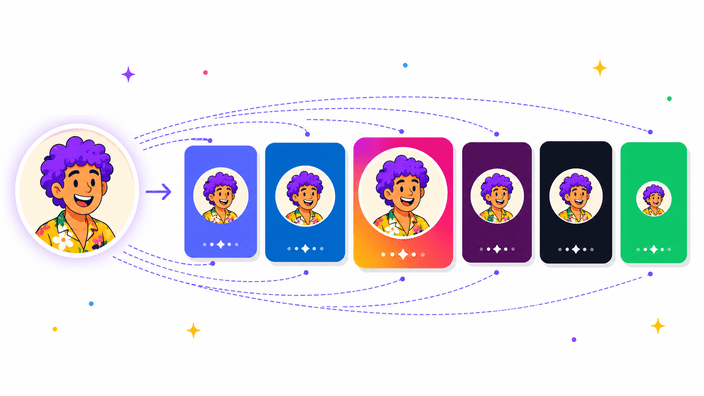
Pemotong PFP membantu anda membingkai gambar profil sebelum anda memuat naiknya ke Discord, TikTok, Instagram, X, Reddit, atau akaun lain. Ia berguna kerana kebanyakan platform memaparkan avatar sebagai bulatan walaupun muat naik asal adalah persegi.
Format gambar yang manakah boleh saya muat naik?
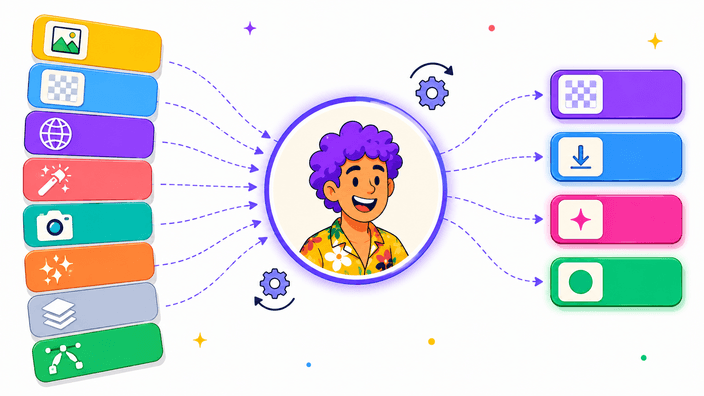
anda boleh memuat naik fail JPG, JPEG, PNG, WebP, GIF, AVIF, BMP, SVG, dan HEIC/HEIF apabila pelayar anda boleh menyahkodnya. GIF dieksport sebagai bingkai statik, dan sokongan HEIC bergantung pada pelayar.
Bolehkah saya memotong bulatan pada iPhone atau Android?
Ya. RoundCut berjalan dalam Safari mudah alih, Chrome, dan Firefox. Foto HEIC/HEIF iPhone disahkod secara asli dalam Safari. Pada Chrome iOS atau Android, tukar foto kepada JPEG atau PNG dahulu, atau ambil tangkap layar sebelum memuat naik.
Format yang manakah boleh saya eksport?
anda boleh mengeksport PNG, WebP, AVIF, atau JPEG. PNG ialah lalai terpaling selamat untuk sudut lutsinar. WebP dan AVIF menghasilkan fail lutsinar yang lebih kecil. JPEG menggunakan latar belakang pepejal kerana JPEG tidak menyokong ketelusan.
Bolehkah saya mendapat latar belakang lutsinar?
Ya. Eksport PNG, WebP, dan AVIF mengekalkan sudut di luar bulatan lutsinar. Jika anda memilih JPEG, RoundCut mengisi sudut tersebut dengan latar belakang pepejal.
Apakah saiz eksport maksimum?
Eksport maksimum ialah 4096 × 4096 piksel. RoundCut mengekalkan potongan setajam yang dibenarkan oleh gambar sumber, tetapi ia tidak membesar-besarkan gambar kecil.
Saiz yang manakah patut saya eksport untuk avatar media sosial?
Eksport 1024 × 1024 ialah lalai yang kukuh untuk kebanyakan gambar profil. Jika anda memerlukan fail yang lebih kecil, 512 × 512 biasanya mencukupi untuk Discord dan aplikasi pemesejan, manakala 640 × 640 atau lebih besar adalah pilihan yang baik untuk LinkedIn.
Apakah saiz avatar Discord yang disyorkan?
Gunakan sekurang-kurangnya 512 × 512 piksel jika boleh. Potongan 1024 × 1024 memberi Discord lebih banyak butiran untuk mengubah saiz dan biasanya kelihatan lebih bersih pada skrin ketumpatan tinggi.
Apakah saiz gambar profil LinkedIn yang disyorkan?
LinkedIn memerlukan sekurang-kurangnya 400 × 400 piksel dan menerima PNG atau JPG. Potongan 640 × 640 atau 1024 × 1024 biasanya kelihatan lebih tajam, terutamanya pada skrin ketumpatan tinggi.
Apakah saiz gambar profil Instagram?
Instagram memaparkan foto profil sebagai bulatan dan memampatkan gambar yang dimuat naik. Eksport persegi 1024 × 1024 atau 1080 × 1080 memberi Instagram lebih banyak butiran untuk digunakan sebelum ia mengubah saiz gambar profil.
Apakah saiz gambar profil WhatsApp yang disyorkan?
WhatsApp mengesyorkan gambar persegi nisbah 1:1. Eksport 640 × 640 atau 1024 × 1024 ialah lalai praktikal yang baik — WhatsApp mengecilkannya selepas muat naik, jadi memastikan subjek berada di tengah dan jelas lebih penting daripada mencapai bilangan piksel yang tepat.
Bolehkah saya memutar, membalik, atau mengezum gambar dalam bulatan?
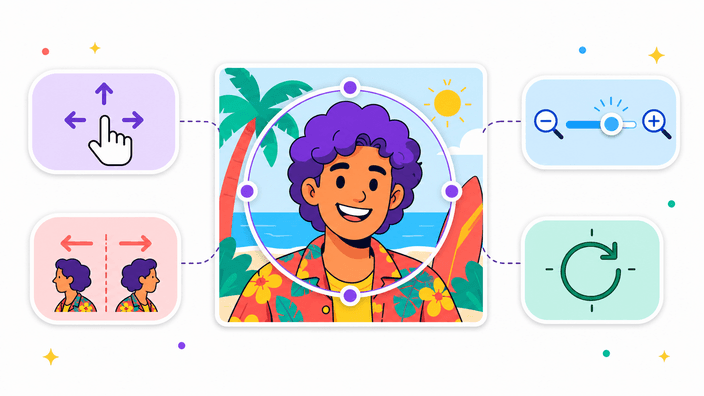
Ya. Seret untuk mengubah kedudukan gambar, gunakan gelongsor zum (50% hingga 300%) atau roda tetikus dan gerak cubit, balik mengufuk atau menegak, dan putar dalam langkah 90 darjah. Set semula semua mengembalikan setiap transformasi tanpa memuat naik semula fail.
Saiz output yang manakah boleh saya pilih?
Tiga pratetap: Asal mengekalkan saiz piksel semula jadi potongan anda, Gambar profil mengeksport pada 512 × 512 (selamat untuk Discord, X, Slack, LinkedIn, GitHub), dan Avatar mengeksport pada 256 × 256 (sesuai untuk avatar forum dan tandatangan e-mel). Asal ialah lalai dan tidak pernah membesar-besarkan foto yang lebih kecil.
Bolehkah saya memilih mana-mana warna latar belakang sebagai ganti lutsinar?
Ya. Buka Pilihan lanjutan pada skrin muat turun dan tukar Latar belakang kepada Warna, kemudian pilih mana-mana nilai heks dari pemilih warna asli. Lutsinar ialah lalai untuk PNG, WebP, dan AVIF. JPEG sentiasa menggunakan warna pepejal kerana format tersebut tidak menyokong ketelusan.
Bagaimana gelongsor kualiti berfungsi?
Gelongsor kualiti digunakan untuk eksport WebP, AVIF dan JPEG. Nilai yang lebih tinggi mengekalkan lebih banyak butiran dan mencipta fail yang lebih besar. PNG mengabaikan gelongsor kerana ia tanpa kehilangan.
Bolehkah saya menambah sempadan cincin di sekeliling bulatan?
Belum lagi. Buat masa ini, eksport PNG lutsinar dengan latar belakang yang dipilih dan tambah sempadan dalam mana-mana editor reka bentuk. Cincin sempadan dijejak sebagai penambahan masa hadapan.