Hoe maak ik een foto rond online?
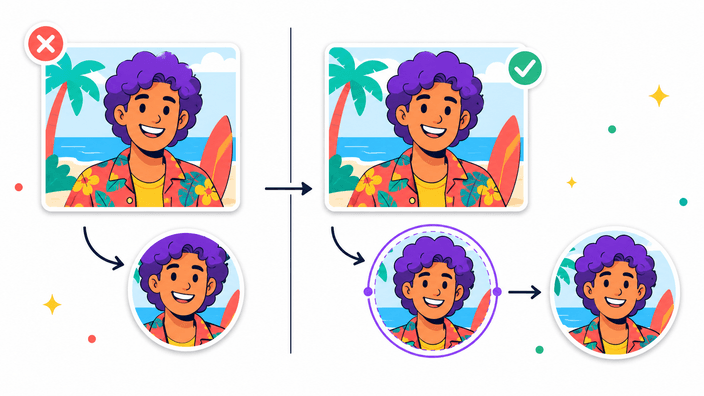
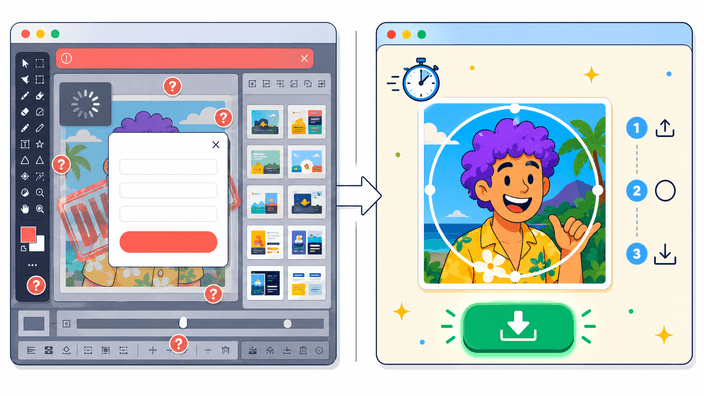
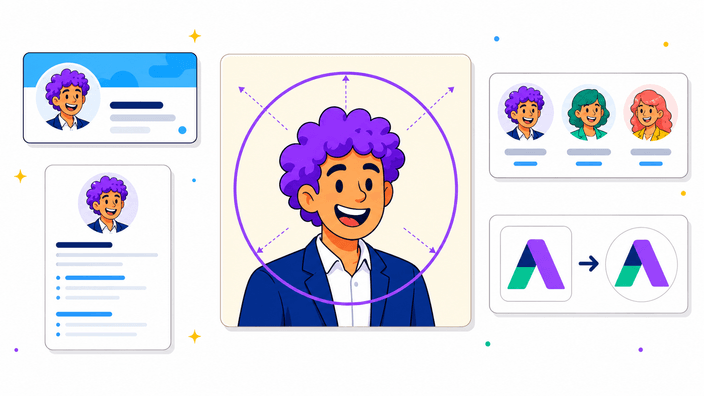
Upload je foto of sleep hem naar de tool, verschuif hem in de cirkelvoorvertoning en download daarna de ronde uitsnede. RoundCut maakt het resultaat direct in je browser, zonder dat je de afbeelding naar een server uploadt of een account aanmaakt.
Is RoundCut gratis?
Ja. Circle Crop is gratis te gebruiken in je browser, zonder account en zonder watermerk.
Uploadt RoundCut mijn foto?
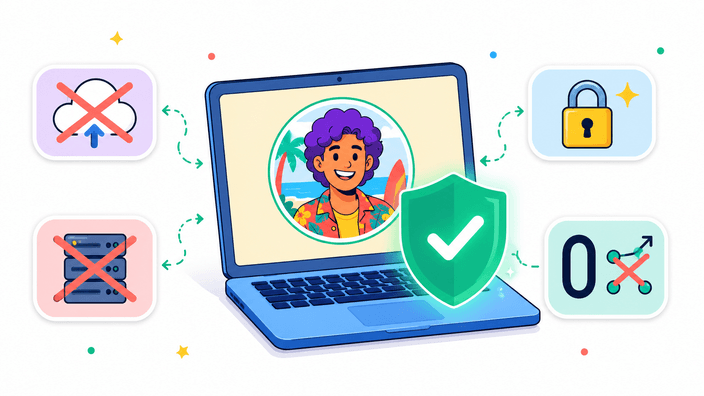
Nee. Het bijsnijden gebeurt lokaal in je browser. Je foto wordt op je apparaat geopend, verwerkt en geëxporteerd; de werkversie verdwijnt wanneer je het tabblad sluit.
Wat is een PFP-cropper?
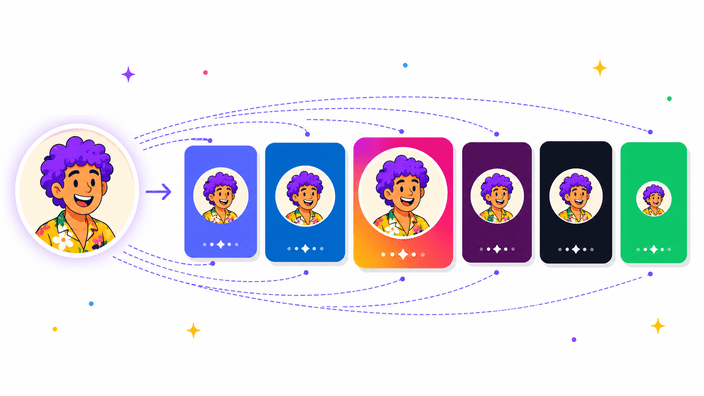
Een PFP-cropper helpt je om een profielfoto voor social media of gaming vooraf rond bij te snijden. In het Nederlands zoeken de meeste mensen naar profielfoto of avatar; PFP komt vooral voor in Engelstalige en gaming-contexten.
Welke afbeeldingstypen kan ik uploaden?
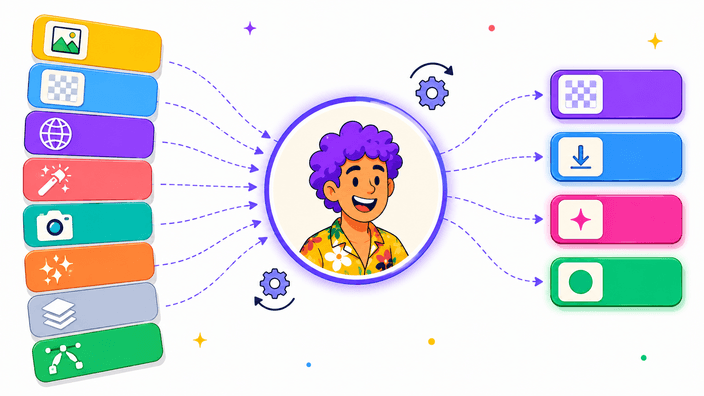
Je kunt JPG, JPEG, PNG, WebP, GIF, AVIF, BMP, SVG en HEIC/HEIF openen als je browser het formaat kan decoderen. GIF's worden als een statisch beeld geëxporteerd; HEIC/HEIF werkt vooral betrouwbaar in Safari.
Kan ik op iPhone of Android een foto rond maken?
Ja. RoundCut werkt in mobiele browsers zoals Safari, Chrome en Firefox. HEIC/HEIF-foto's van iPhone werken het best in Safari; in andere browsers kun je de foto eerst als JPEG of PNG opslaan, of een screenshot gebruiken.
In welke formaten kan ik downloaden?
Je kunt downloaden als PNG, WebP, AVIF of JPEG. PNG is de veiligste keuze voor transparante hoeken. WebP en AVIF kunnen kleinere transparante bestanden opleveren. JPEG gebruikt altijd een vaste achtergrondkleur, omdat JPEG geen transparantie ondersteunt.
Kan ik een transparante PNG maken?
Ja. Export als PNG, WebP of AVIF behoudt het gebied buiten de cirkel transparant. Kies je JPEG, dan vult RoundCut dat gebied met een vaste achtergrondkleur.
Hoe groot kan de export maximaal zijn?
De maximale uitvoergrootte is 4096 × 4096 pixels. RoundCut houdt de uitsnede zo scherp als je originele foto toelaat, maar vergroot kleine foto's niet kunstmatig.
Welke grootte is goed voor profielfoto's op social media?
1024 × 1024 is een sterke algemene keuze voor de meeste profielfoto's. Wil je een kleiner bestand, dan is 512 × 512 vaak genoeg voor messengers en Discord. Voor LinkedIn is 640 × 640 of groter meestal een praktische keuze.
Welke grootte moet een WhatsApp-profielfoto hebben?
WhatsApp toont profielfoto's rond in de preview en schaalt de upload zelf. Een export van 512 × 512 of 1024 × 1024 geeft genoeg marge, zolang gezicht of logo goed in het midden staat.
Welke grootte is handig voor Instagram-profielfoto's?
Instagram toont profielfoto's als cirkel en comprimeert uploads. Een vierkante export van 1024 × 1024 of 1080 × 1080 geeft Instagram meer detail voordat het beeld wordt verkleind.
Welke grootte moet een Discord-avatar hebben?
Gebruik waar mogelijk minstens 512 × 512 pixels. Een uitsnede van 1024 × 1024 geeft Discord meer detail om te schalen en ziet er op schermen met hoge resolutie vaak strakker uit.
Welke grootte heeft een LinkedIn-profielfoto nodig?
LinkedIn vraagt minimaal 400 × 400 pixels en accepteert PNG of JPG. Een export van 640 × 640 of 1024 × 1024 ziet er op schermen met hoge resolutie meestal scherper uit.
Kan ik de foto in de cirkel draaien, spiegelen of zoomen?
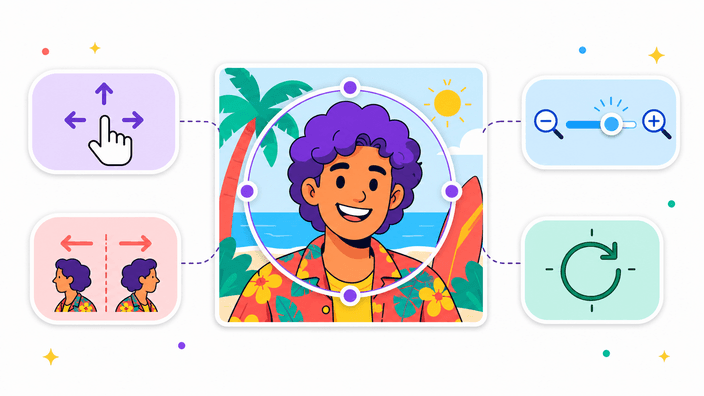
Ja. Je kunt de foto verschuiven, met de zoomregelaar van 50% tot 300% of via muis-/pinchzoom inzoomen, horizontaal of verticaal spiegelen en in stappen van 90 graden draaien. Alles terugzetten verwijdert alle aanpassingen zonder opnieuw te uploaden.
Welke uitvoergroottes kan ik kiezen?
Er zijn drie opties: Origineel behoudt de natuurlijke grootte van de uitsnede, Profielfoto exporteert als 512 × 512 en Avatar als 256 × 256. Origineel is de standaard en vergroot kleine foto's niet kunstmatig.
Kan ik een achtergrondkleur kiezen in plaats van transparantie?
Ja. Open de geavanceerde opties in de downloadstap, zet de achtergrond op Kleur en kies een kleur met de ingebouwde kleurkiezer. PNG, WebP en AVIF kunnen transparant blijven; JPEG gebruikt altijd een vaste kleur.
Hoe werkt de kwaliteitsregelaar?
De kwaliteitsregelaar geldt voor WebP-, AVIF- en JPEG-export. Hogere waarden bewaren meer detail en maken grotere bestanden. PNG negeert de regelaar, omdat PNG verliesvrij is.
Kan ik een rand om de ronde foto toevoegen?
Nog niet. Exporteer nu een transparante PNG of een versie met achtergrondkleur en voeg de rand daarna toe in een ontwerpeditor. Een cirkelrand is een mogelijke latere uitbreiding.