Comment recadrer une image en rond en ligne ?
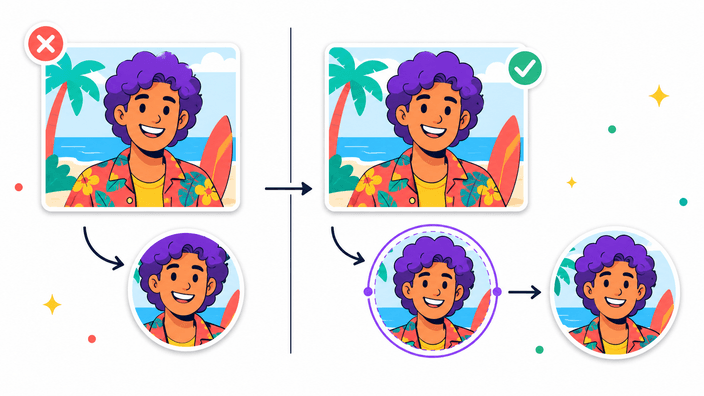
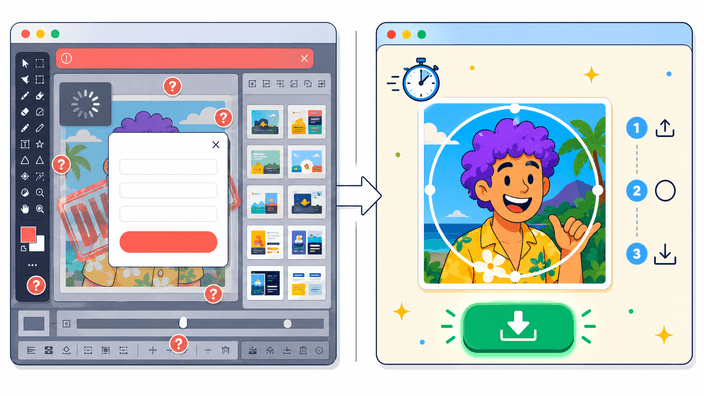
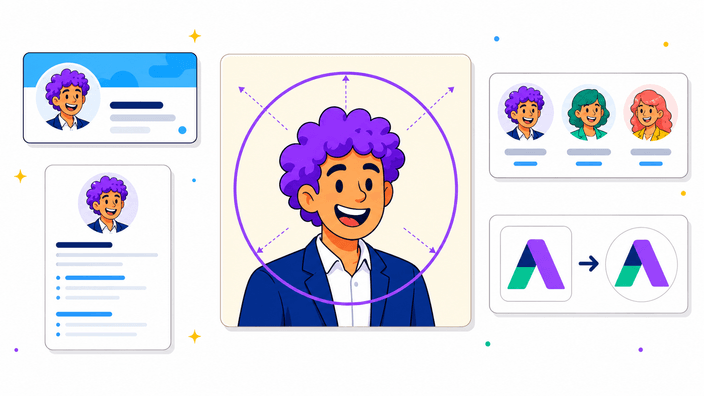
Ouvrez ou déposez votre image, déplacez-la jusqu'à ce que le sujet soit bien positionné dans le cadre circulaire, puis recadrez et téléchargez. RoundCut crée l'image ronde dans votre navigateur — vous n'avez pas besoin d'envoyer le fichier à un serveur ni de créer un compte.
RoundCut est-il gratuit ?
Oui. L'outil de recadrage circulaire est gratuit dans le navigateur, sans compte et sans filigrane.
RoundCut envoie-t-il ma photo à un serveur ?
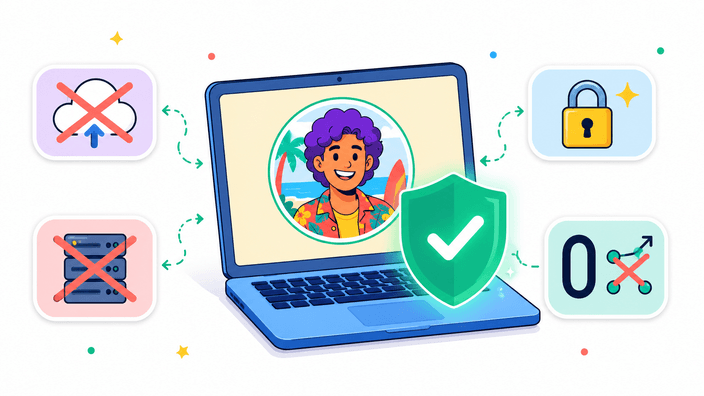
Non. Le recadrage s'effectue localement dans votre navigateur. Votre image est décodée, modifiée et exportée sur votre appareil, et la copie de travail est supprimée lorsque vous fermez l'onglet.
Qu'est-ce qu'un outil de recadrage de photo de profil (PFP) ?
Un outil de recadrage de photo de profil — parfois appelé PFP cropper en anglais — vous aide à cadrer une photo avant de la téléverser sur Discord, TikTok, Instagram, X ou un autre compte. Il est utile car la plupart des plateformes affichent les photos de profil en cercle, même quand l'envoi accepte une image carrée.
Quels formats d'image puis-je ouvrir ?
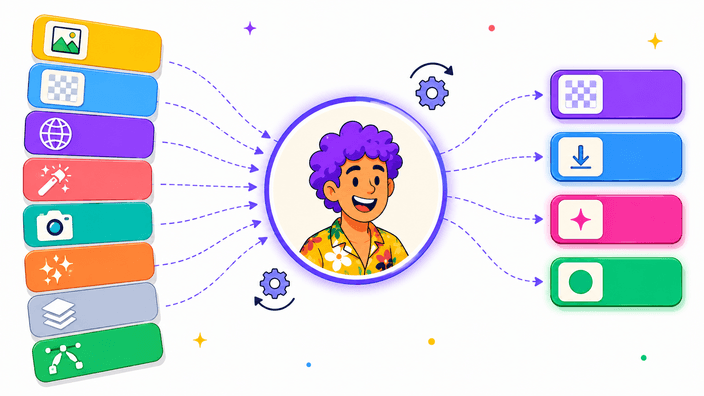
Vous pouvez ouvrir des fichiers JPG, JPEG, PNG, WebP, GIF, AVIF, BMP, SVG et HEIC/HEIF si votre navigateur peut les décoder. Les GIF sont exportés comme une image fixe, et la prise en charge du HEIC dépend du navigateur.
Puis-je recadrer une image en cercle sur iPhone ou Android ?
Oui. RoundCut fonctionne dans les navigateurs mobiles comme Safari, Chrome et Firefox. Les photos HEIC/HEIF prises avec un iPhone se décodent de façon fiable dans Safari ; dans d'autres navigateurs, convertissez d'abord la photo en JPEG ou PNG, ou prenez une capture d'écran avant d'ouvrir l'image.
Dans quels formats puis-je exporter ?
Vous pouvez exporter en PNG, WebP, AVIF ou JPEG. Le PNG est le choix le plus sûr pour les coins transparents. WebP et AVIF peuvent produire des fichiers transparents plus légers. JPEG utilise un fond uni car ce format ne prend pas en charge la transparence.
Puis-je obtenir un fond transparent ?
Oui. Les exports en PNG, WebP et AVIF conservent la zone en dehors du cercle transparente. Si vous choisissez JPEG, RoundCut remplit cette zone avec une couleur de fond unie.
Quelle est la taille maximale d'export ?
La taille de sortie maximale est de 4 096 × 4 096 pixels. RoundCut conserve le recadrage aussi net que votre image d'origine le permet, mais n'agrandit pas les petites images.
Quelle taille exporter pour les photos de profil sur les réseaux sociaux ?
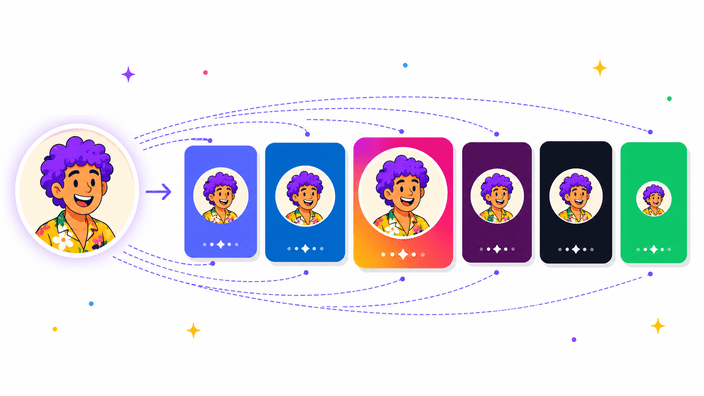
Un export en 1 024 × 1 024 est un bon choix universel pour la plupart des photos de profil. Si vous avez besoin d'un fichier plus léger, 512 × 512 est généralement suffisant pour Discord et les applications de messagerie, tandis que 640 × 640 ou plus est recommandé pour LinkedIn.
Quelle est la taille idéale d'une photo de profil WhatsApp ?
WhatsApp affiche les photos de profil en cercle et redimensionne l'image envoyée. Un export en 512 × 512 ou 1 024 × 1 024 offre une bonne marge avant la compression, à condition que le visage ou le logo soit bien centré.
Quelle est la taille recommandée pour une photo de profil Instagram ?
Instagram affiche les photos de profil en cercle et compresse les images envoyées. Un export carré en 1 024 × 1 024 ou 1 080 × 1 080 donne à Instagram plus de détail avant que la plateforme ne redimensionne la photo.
Quelle taille pour un avatar Discord ?
Utilisez au moins 512 × 512 pixels si possible. Un recadrage en 1 024 × 1 024 donne à Discord plus de détail pour redimensionner et rend généralement un résultat plus net sur les écrans haute densité.
Quelle est la taille recommandée pour une photo de profil LinkedIn ?
LinkedIn exige au moins 400 × 400 pixels et accepte PNG ou JPG. Un export en 640 × 640 ou 1 024 × 1 024 est généralement plus net, en particulier sur les écrans haute densité.
Puis-je faire pivoter, retourner ou zoomer l'image dans le cercle ?
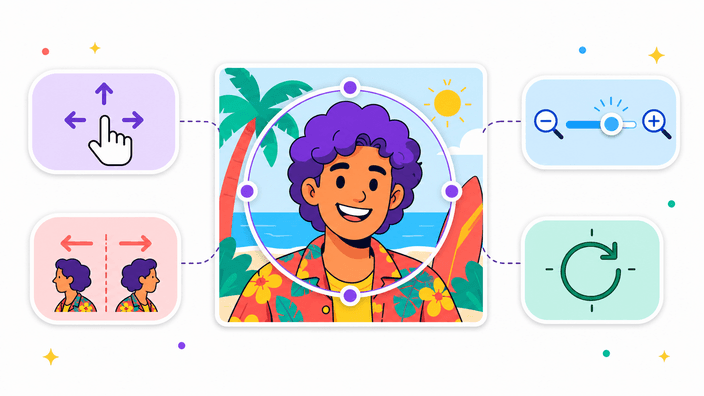
Oui. Faites glisser pour repositionner l'image, utilisez le curseur de zoom (de 50 % à 300 %) ou la molette de la souris et le geste de pincement, retournez horizontalement ou verticalement, et faites pivoter par pas de 90°. Réinitialiser tout annule tous les réglages sans avoir à recharger le fichier.
Quelles tailles de sortie puis-je choisir ?
Trois options : Original conserve la taille naturelle du recadrage, Photo de profil exporte en 512 × 512 (adapté à Discord, Twitter, Slack, LinkedIn et GitHub) et Avatar exporte en 256 × 256 (idéal pour les forums et les signatures d'e-mail). Original est le réglage par défaut et n'agrandit jamais les petites photos.
Puis-je choisir une couleur de fond plutôt que la transparence ?
Oui. Ouvrez les Options avancées sur l'écran de téléchargement, passez le Fond en mode Couleur, puis choisissez n'importe quelle valeur hexadécimale dans le sélecteur de couleur natif. La transparence est le réglage par défaut pour PNG, WebP et AVIF. JPEG utilise toujours un fond uni car ce format ne prend pas en charge la transparence.
Comment fonctionne le curseur de qualité ?
Le curseur de qualité s'applique aux exports WebP, AVIF et JPEG. Des valeurs plus élevées conservent plus de détail et produisent des fichiers plus lourds. PNG ignore le curseur car ce format est sans perte.
Peut-on ajouter un contour au recadrage circulaire ?
Pas encore. Pour l'instant, exportez un PNG transparent ou une version avec couleur de fond, puis ajoutez le contour dans un éditeur de design. L'ajout d'un contour circulaire est prévu comme amélioration future.