Como recortar uma imagem em círculo online?
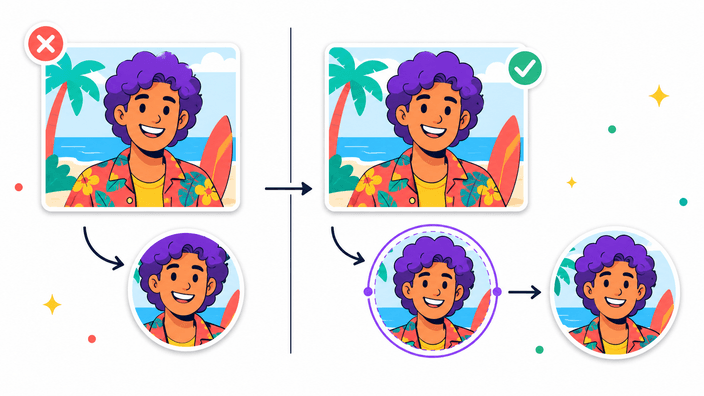
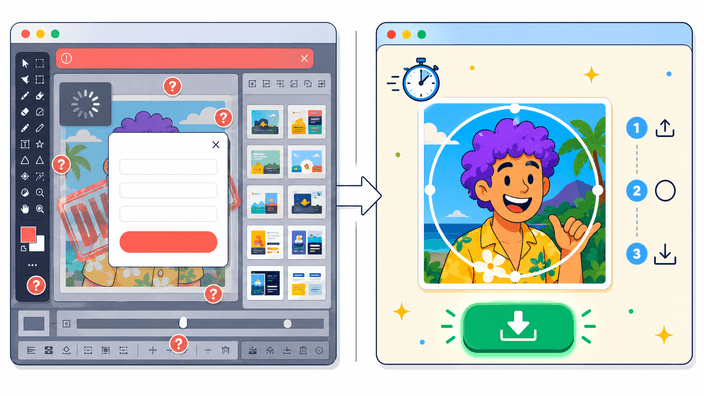
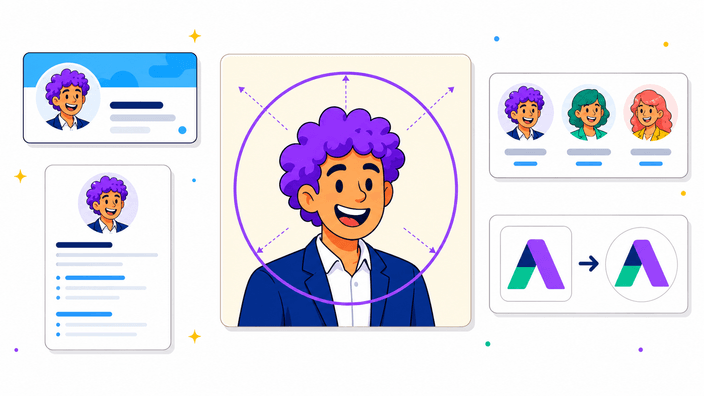
Carregue ou arraste a sua imagem, mova-a até o assunto ficar dentro da moldura circular e então baixe o resultado. O RoundCut cria a imagem redonda no seu navegador, sem precisar enviar o arquivo para um servidor nem criar conta.
O RoundCut é grátis?
Sim. O recorte circular é grátis para usar no navegador, sem cadastro e sem marca d'água.
O RoundCut faz upload da minha foto?
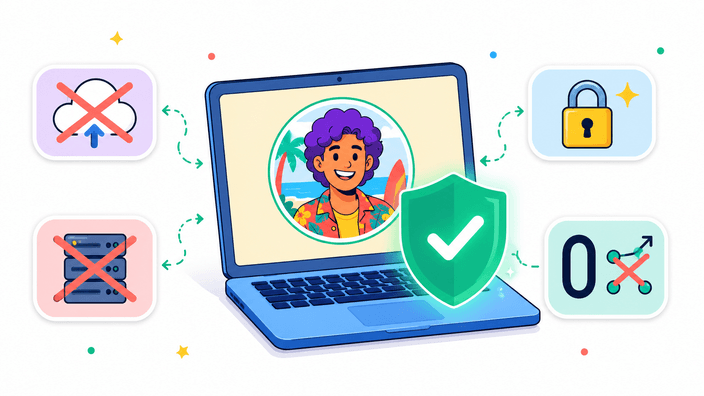
Não. O recorte acontece localmente no seu navegador. A imagem é decodificada, editada e exportada no seu dispositivo, e a cópia em uso é descartada quando você fecha a aba.
O que é um cortador de foto de perfil ou PFP?
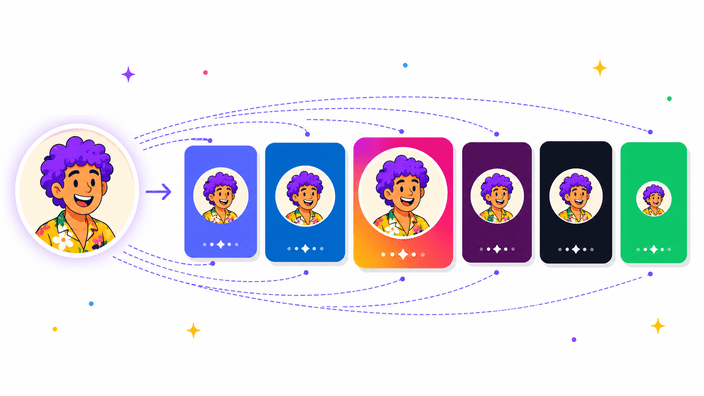
É uma ferramenta que ajuda a enquadrar a foto antes de enviá-la para Instagram, WhatsApp, Discord, TikTok, X ou outra conta. Ela é útil porque a maioria dessas plataformas mostra a foto de perfil como círculo, mesmo quando o upload é quadrado.
Quais formatos de imagem posso carregar?
Você pode carregar JPG, JPEG, PNG, WebP, GIF, AVIF, BMP, SVG e arquivos HEIC/HEIF quando o navegador conseguir decodificar. GIFs são exportados como quadro estático, e o suporte a HEIC depende do navegador.
Posso recortar foto redonda no celular, iPhone ou Android?
Sim. O RoundCut funciona no navegador do celular, incluindo Safari no iPhone e Chrome ou Firefox no Android. Fotos HEIC/HEIF do iPhone abrem melhor no Safari; em outros navegadores, converta para JPEG ou PNG antes de carregar, ou tire um print da imagem.
Em quais formatos posso exportar?
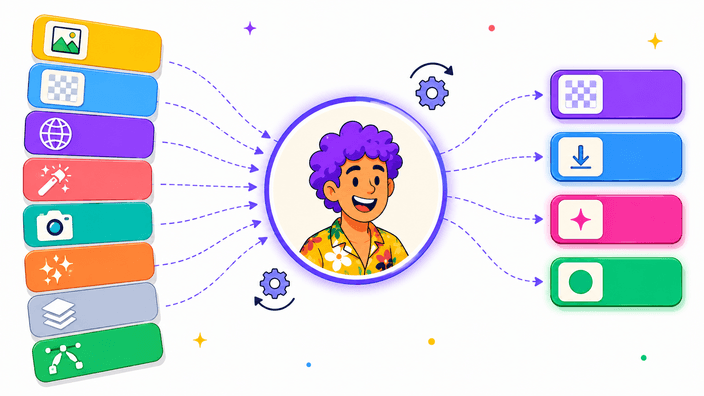
Você pode exportar em PNG, WebP, AVIF ou JPEG. PNG é a opção mais segura para fundo transparente. WebP e AVIF geram arquivos transparentes menores. JPEG usa fundo sólido porque o formato não suporta transparência.
Consigo um fundo transparente?
Sim. Exportações em PNG, WebP e AVIF mantêm transparente toda a área fora do círculo. Se escolher JPEG, o RoundCut preenche essa área com uma cor de fundo sólida.
Qual é o tamanho máximo de exportação?
A saída máxima é de 4096 × 4096 pixels. O RoundCut mantém o recorte tão nítido quanto a imagem original permite, mas não aumenta a resolução de imagens pequenas.
Qual tamanho devo exportar para foto de perfil de redes sociais?
1024 × 1024 é um bom padrão para a maioria das fotos de perfil. Se precisar de arquivo menor, 512 × 512 costuma bastar para WhatsApp e Discord, enquanto 640 × 640 ou maior é uma boa escolha para LinkedIn.
Qual o tamanho ideal da foto de perfil do WhatsApp?
O WhatsApp mostra a foto de perfil em formato circular e redimensiona a imagem enviada. Exportar em 512 × 512 ou 1024 × 1024 dá margem para o app comprimir sem perder tanta nitidez. Mantenha o rosto ou logotipo bem centralizado.
Qual o tamanho de foto de perfil para Instagram?
O Instagram mostra a foto de perfil em círculo e comprime imagens enviadas. Exportar em 1024 × 1024 ou 1080 × 1080 dá ao Instagram mais detalhe antes de redimensionar a foto.
Qual o tamanho de avatar para Discord?
Use no mínimo 512 × 512 pixels quando puder. Um recorte de 1024 × 1024 oferece mais detalhe para o Discord redimensionar, especialmente em telas de alta densidade.
Qual o tamanho recomendado para foto de perfil no LinkedIn?
O LinkedIn exige no mínimo 400 × 400 pixels e aceita PNG ou JPG. Um recorte de 640 × 640 ou 1024 × 1024 costuma ficar mais nítido, especialmente em telas de alta densidade.
Posso girar, espelhar ou dar zoom na imagem dentro do círculo?
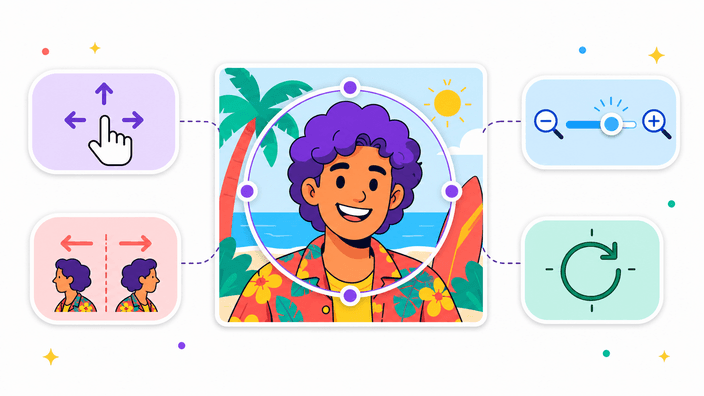
Sim. Arraste para reposicionar, use o controle de zoom (de 50% a 300%) ou o scroll do mouse e gesto de pinça, espelhe horizontal ou verticalmente, e gire em passos de 90 graus. O botão Resetar tudo desfaz todos os ajustes sem você precisar carregar a foto de novo.
Quais tamanhos de saída estão disponíveis?
Três opções: Original mantém o tamanho natural do recorte, Foto de perfil exporta em 512 × 512 (cobre Discord, X, Slack, LinkedIn e GitHub) e Avatar exporta em 256 × 256 (ideal para fórum e assinatura de e-mail). Original é o padrão e nunca aumenta o tamanho de fotos pequenas.
Posso escolher uma cor de fundo em vez de transparente?
Sim. Abra Opções avançadas na tela de download e troque o Fundo para Cor — em seguida escolha qualquer cor no seletor nativo. O padrão é transparente para PNG, WebP e AVIF. JPEG sempre usa cor sólida porque o formato não suporta transparência.
Como o controle de qualidade funciona?
O controle de qualidade vale para exportações em WebP, AVIF e JPEG. Valores mais altos preservam mais detalhe e geram arquivos maiores. O PNG ignora o controle porque é sem perda.
Dá para adicionar uma borda no recorte circular?
Ainda não. Por enquanto, exporte em PNG transparente com a cor de fundo escolhida e adicione a borda no seu editor de design. Borda circular está mapeada como melhoria futura.