¿Es realmente gratis?
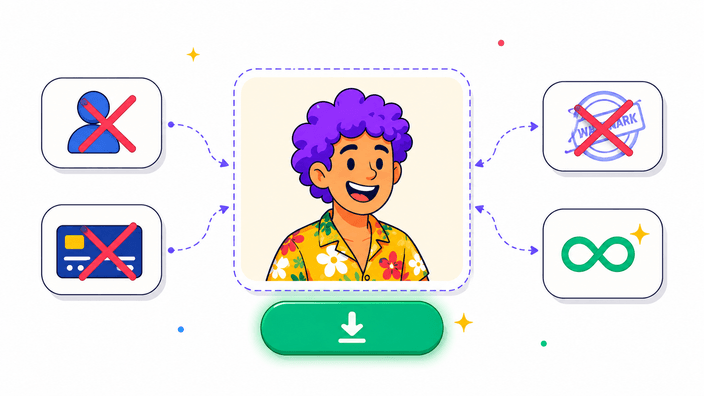
Sí. Sin cuenta, sin prueba, sin marca de agua, sin límite por imagen. El sitio cuenta con el respaldo de un único anuncio debajo de la herramienta.
¿Dónde se procesa mi imagen?
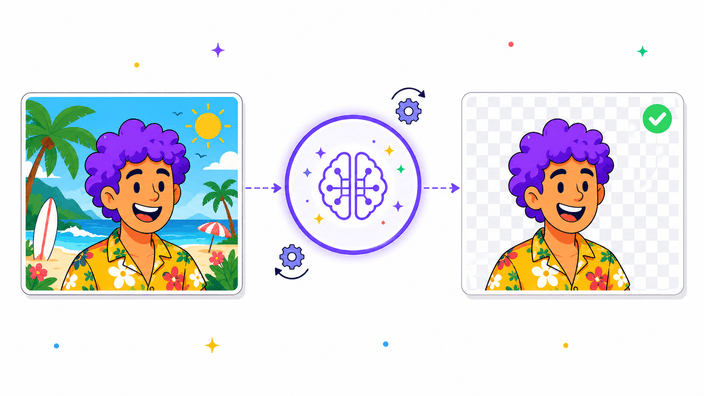
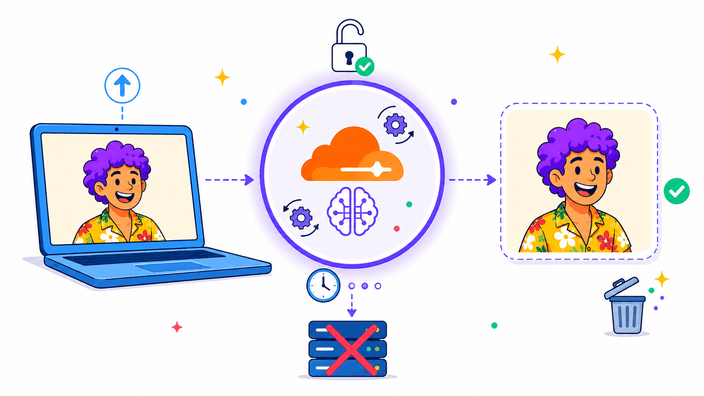
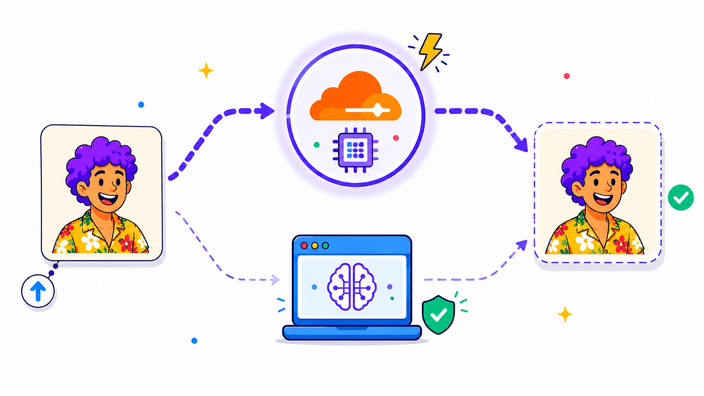
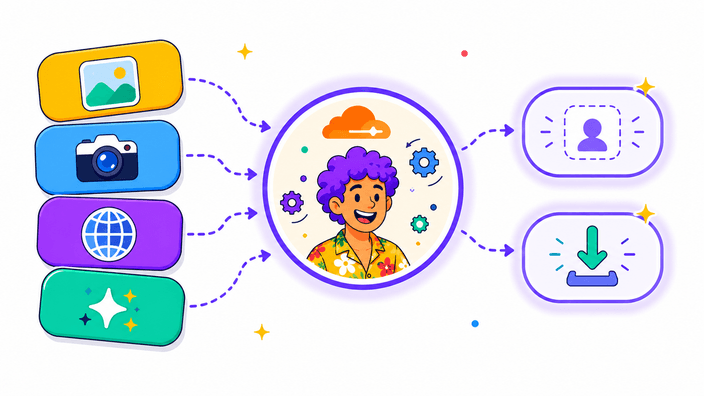
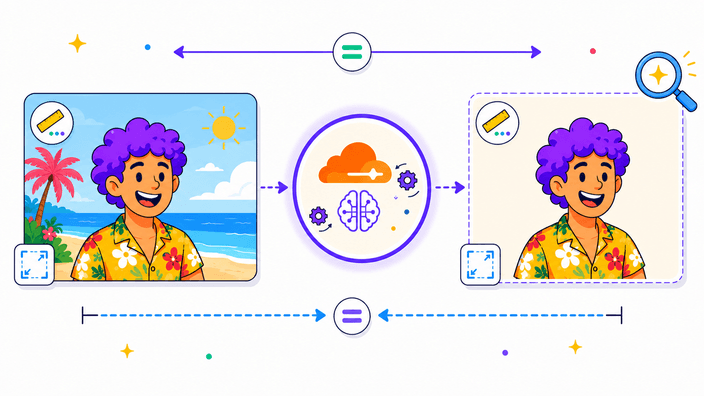
Por defecto, en nuestro Worker de Cloudflare — tu imagen se sube, se segmenta con el modelo BiRefNet en las GPUs edge de Cloudflare, se devuelve el recorte y la copia provisional se elimina de inmediato. Si la nube no está disponible o tu archivo supera 5 MB, la IA se ejecuta localmente en tu navegador sin ninguna solicitud de imagen saliente. Puedes verificar el camino de reserva en la pestaña Red de DevTools.
¿Se almacena mi imagen en algún lugar?
Solo brevemente en el camino cloud. Tu imagen se almacena de forma provisional en un bucket R2 temporal de Cloudflare para que el modelo de segmentación pueda acceder a ella; luego el objeto se elimina en cuanto se devuelve el recorte. Una regla de ciclo de vida borra automáticamente cualquier archivo huérfano en una hora. Nunca registramos, archivamos ni compartimos tu imagen. El modo de reserva del navegador no sube nada en absoluto.
¿Necesito crear una cuenta?
No. Sin registro, sin inicio de sesión, sin correo electrónico en ningún momento. Abre la página, sube tu imagen, descarga el resultado.
¿Qué formatos de entrada puedo subir?
JPG, JPEG, PNG y WebP. Máximo 5 MB en el camino cloud; los archivos más grandes se redirigen al motor del navegador, que no tiene límite fijo. Para fotos HEIC de un iPhone, conviértelas primero a JPG con nuestra herramienta Convertir.
¿Qué formatos de salida puedo descargar?
Tres: PNG (fondo transparente, sin pérdida, el predeterminado), WebP (fondo transparente, con pérdida, mucho más pequeño) o JPEG (fondo blanco sólido, sin transparencia). Elige PNG si vas a pegar el recorte sobre otra imagen; elige WebP para tamaños de archivo en web o correo; elige JPEG solo cuando la aplicación de destino no puede gestionar canales alfa.
¿Cuánto tarda?
En el camino cloud, de tres a cinco segundos para una foto típica. En el modo de reserva del navegador, de veinte a cuarenta segundos la primera vez (el modelo descarga unos 80 MB, que quedan en caché después), luego de dos a diez segundos en cada ejecución posterior.
¿Puede recortar pelo, pelaje y bordes finos?
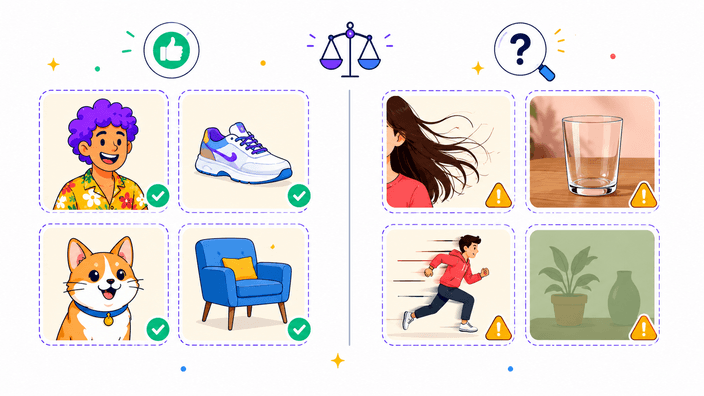
Sí, en general bien. BiRefNet — la misma arquitectura que usa remove.bg internamente — maneja los bordes de pelo fino con limpieza. Los objetos transparentes como el vidrio claro o las telas de malla fina son genuinamente más difíciles: la IA debe decidir si la parte semitransparente es primer plano o fondo, y puede equivocarse. Para esos casos, espera algo de limpieza manual.
¿Funciona en iPhone y Android?
Sí. La herramienta funciona en cualquier navegador móvil moderno. El camino cloud se ejecuta en nuestros servidores, por lo que el hardware de tu teléfono no es el cuello de botella. Si cambias al motor del navegador en dispositivos móviles, el procesamiento es más lento por la menor RAM y CPU del dispositivo, pero sigue funcionando. Las fotos HEIC de iPhone deben convertirse primero a JPG.
¿Cómo obtengo un fondo blanco en lugar de transparencia?
Selecciona JPEG como formato de exportación. Cuando se selecciona JPEG, el recorte se aplana automáticamente sobre un fondo blanco sólido porque JPEG no admite transparencia. Descarga como JPEG y obtendrás una imagen opaca con fondo blanco.
¿Funciona el control de calidad en PNG?
No. El PNG es sin pérdida por diseño — no hay calidad que intercambiar. El control se aplica solo a WebP y JPEG, que tienen pérdida. En PNG el control está oculto.
¿Hay un límite diario?
Hay un límite diario por IP generoso en el camino cloud para mantener el nivel gratuito sostenible. El uso normal nunca lo alcanza. Si lo alcanzas, la reserva del navegador toma el relevo automáticamente por el resto del día.
¿Qué ocurre si la nube no está disponible?
Nada se interrumpe. El despachador detecta cualquier fallo — error de red, 4xx, 5xx o tiempo de espera agotado — y cambia silenciosamente al motor del navegador. El overlay de progreso cambia su texto a «Cargando IA en el dispositivo…» y continúa.
¿Qué ocurre si pulso Atrás en el navegador?
Cada paso añade una entrada al historial. Pulsar Atrás te devuelve al paso anterior (resultado → edición → inicio) en lugar de salir de la página. El resultado y la imagen original permanecen en memoria hasta que navegues a otra página o cierres la pestaña.